外观
界面导览
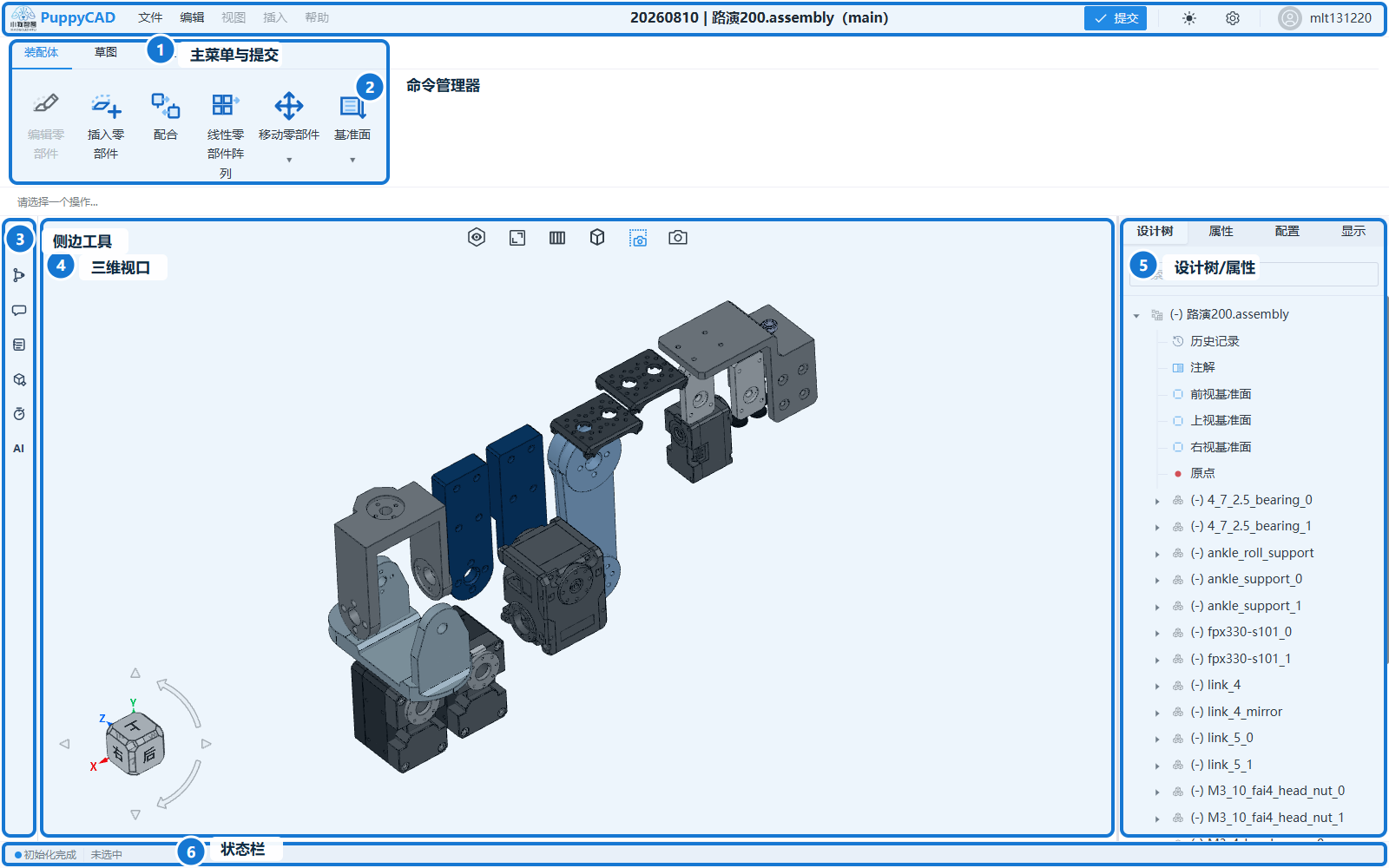
PuppyCAD 工作区围绕“选择对象—启动命令—设置参数—确认结果”组织。不同文档类型会显示不同命令页签,但主要区域保持一致。
主要区域
| 区域 | 作用 | 常见操作 |
|---|---|---|
| 顶部菜单 | 提供导入、导出、撤销和重做 | 导入 .puppy,导出 STEP、离线包或 GLB |
| 命令工具栏 | 按草图、特征、装配和评估组织命令 | 启动绘制、建模、装配或测量命令 |
| 左侧入口栏 | 打开提交记录、节点与分支等项目面板 | 查看历史提交或装配子节点 |
| 中央三维视口 | 显示模型并接收几何选择 | 旋转、缩放、平移、框选和点选 |
| 右侧设计树 | 展示基准、草图、特征、实体和装配结构 | 定位、选择、右键编辑或删除对象 |
| 右侧属性面板 | 显示当前命令的输入与参数 | 管理选择列表、输入数值、确认或取消 |
| 视图工具栏 | 控制显示模式、剖面、方向、适合窗口和投影 | 切换带边线上色、剖面视图、标准视图或正交/透视 |
| 底部状态栏 | 显示选择和引擎状态 | 确认当前选中对象及加载状态 |
顶部菜单与命令工具栏
“文件”菜单当前提供 .puppy 导入和 STEP、离线包、GLB 导出。“编辑”菜单提供撤销和重做。保存、打开文件以及部分顶级菜单在当前版本中未开放。
命令工具栏会根据文档类型和当前状态显示草图、特征、装配或评估入口。按钮呈灰色时,表示当前上下文不允许执行。
左侧项目面板
编辑器可以打开以下项目面板:
- 提交记录:查看提交列表、切换查看目标,并从历史提交继续编辑。
- 节点与分支:查看装配体直接子节点、负责人分支和采纳版本。
评论、备注、结构、计时器和 AI 助手等入口不属于当前客户手册的可用范围。
设计树
设计树用于表达模型结构和特征顺序。选择节点时,视口会同步定位或高亮相应对象。右键菜单会根据节点类型提供编辑、显隐、删除、固定/浮动、抑制或退回等操作;并非所有节点都具备相同操作。
属性面板
启动命令后,右侧通常切换到属性面板。请依次检查:
- 必选对象是否完整。
- 参数值和方向是否正确。
- 预览是否与设计意图一致。
- 确认按钮是否可用。
取消命令不会把未确认预览写入模型。
三维视口和视图工具栏
视口既用于观察,也用于选择。视图工具栏提供:
- 带边线上色、上色和不着色。
- 剖面视图,可使用标准基准面或平面实体面检查模型内部。
- 前、后、左、右、上、下标准视图。
- 适合窗口。
- 正交与透视投影。
- 视图定向器。
视图操作不会改变模型几何,也不会进入模型撤销栈。剖面定义确认后可随 .puppy 保存;剖切显示本身不会成为零件特征,也不会改变 STEP 或 GLB 几何。
编辑与只读模式
历史版本预览和项目预览属于只读上下文。只读模式保留查看、选择和部分导航能力,但会过滤创建、编辑、删除、固定、抑制和退回等模型修改操作。