外观
典型应用场景与工作流
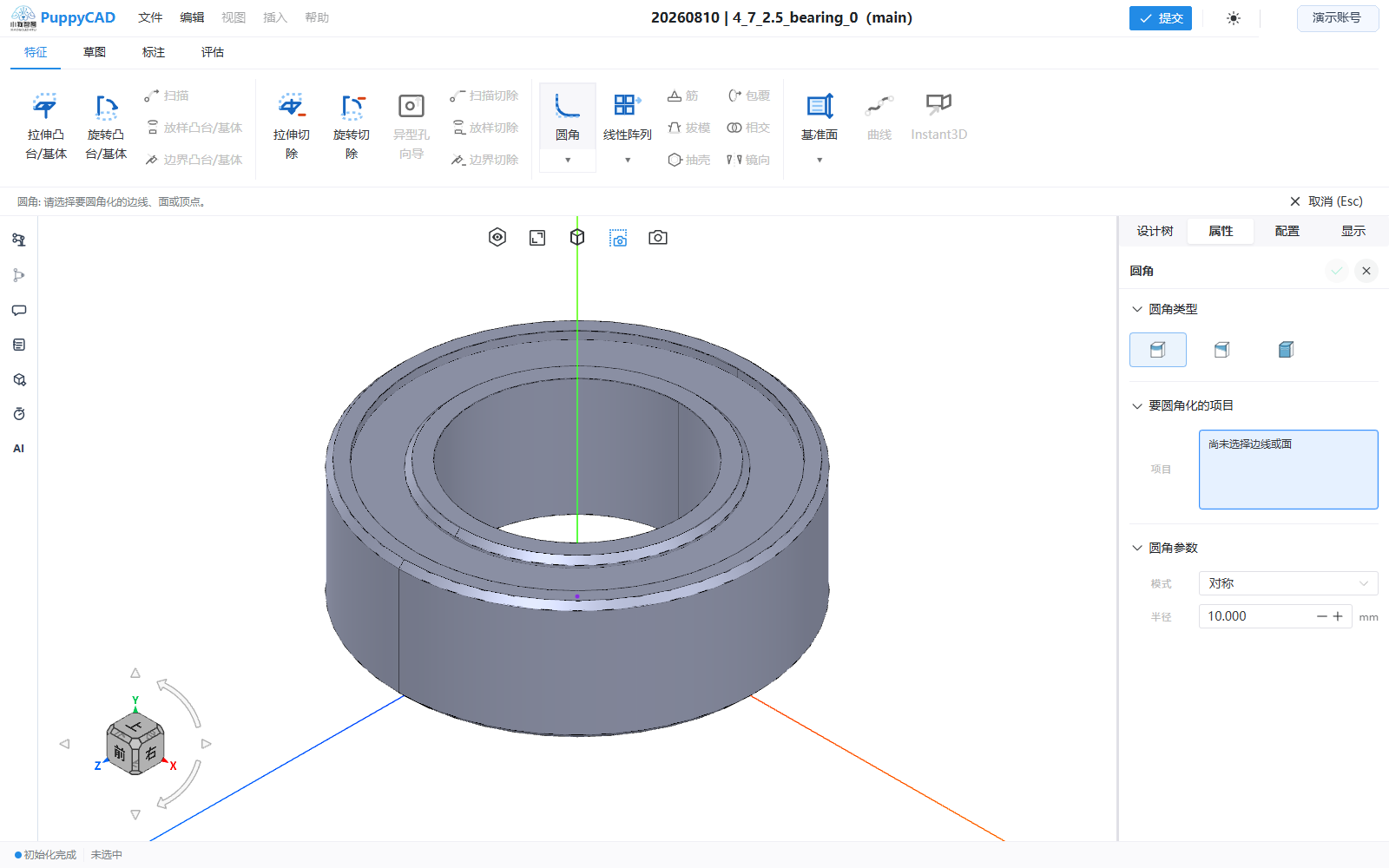
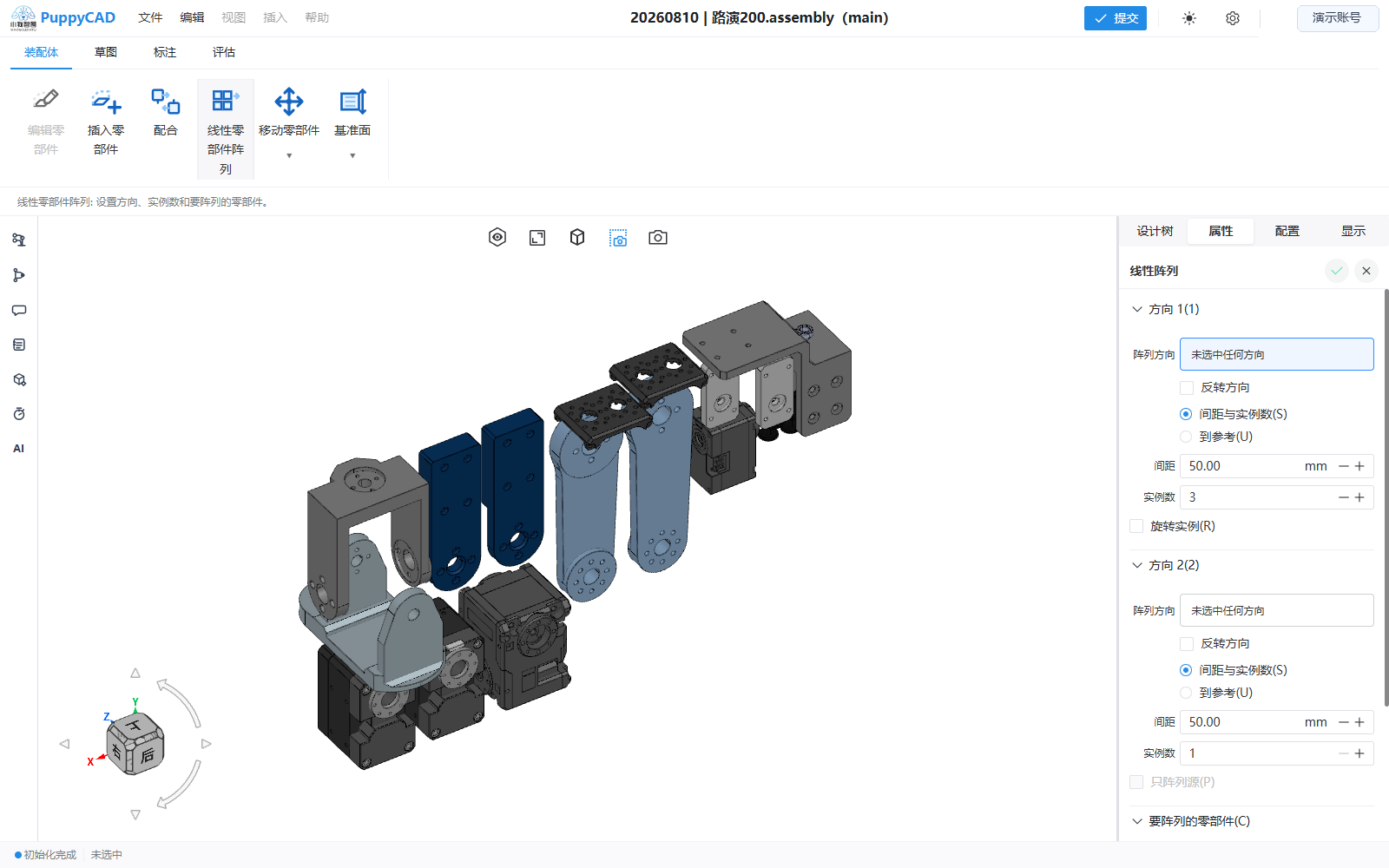
PuppyCAD 的操作围绕模型上下文组织。开始前先确认当前打开的是零件还是装配体,再选择对应工作流。
创建零件
适用于从二维轮廓创建单个三维实体或继续加工已有实体。
- 在设计树中选择默认基准面、用户基准面或模型的平面面。
- 进入二维草图并绘制轮廓。
- 使用智能尺寸、剪裁、等距、镜向、圆周阵列或实体变换整理草图。
- 退出草图,通过拉伸或旋转生成实体。
- 使用特征圆角、倒角或参考几何体完成细化。
- 在设计树中检查草图、特征和实体的顺序。
- 使用测量、标准视图或剖面视图复核结果,再按目标格式导出。
完整示例参见完成第一个零件。
创建装配体
适用于把多个已有零部件组合成产品结构。
- 进入装配体项目。
- 使用“插入零部件”选择并放置组件。
- 根据需要移动或旋转零部件,使参考几何接近目标位置。
- 选择两个兼容的面、边、轴或点,创建标准配合。
- 对重复组件使用线性零部件阵列。
- 在设计树中检查零部件、配合和阵列节点。
- 拖动允许移动的组件,验证配合求解结果。
完整示例参见完成第一个装配体。
查看和评审模型
适用于不修改模型的内部评审或客户查看。
- 在项目预览中查看已发布版本。
- 在历史版本预览中选择特定提交。
- 使用旋转、平移、缩放、标准视图和显示模式检查模型。
- 在可编辑项目中建立剖面定义,检查实体内部结构;历史只读预览只允许开关已经保存的剖面。
- 使用设计树定位结构,使用测量读取几何结果。
- 历史版本预览不会直接改写当前工作模型。
交换和交付模型
| 交付目标 | 建议格式 |
|---|---|
| 在 PuppyCAD 中继续查看、选择和装配 | .puppy |
| 与支持 STEP 的 CAD 或制造流程交换实体 | .step / .stp |
| 向三维展示或可视化流程交付模型 | .glb |
导出前应先确认可见模型、装配位置和当前设计树状态。剖面视图是观察状态,不会把剖切结果写入 STEP 或 GLB。格式差异参见文件格式与数据边界。