外观
完成第一个装配体
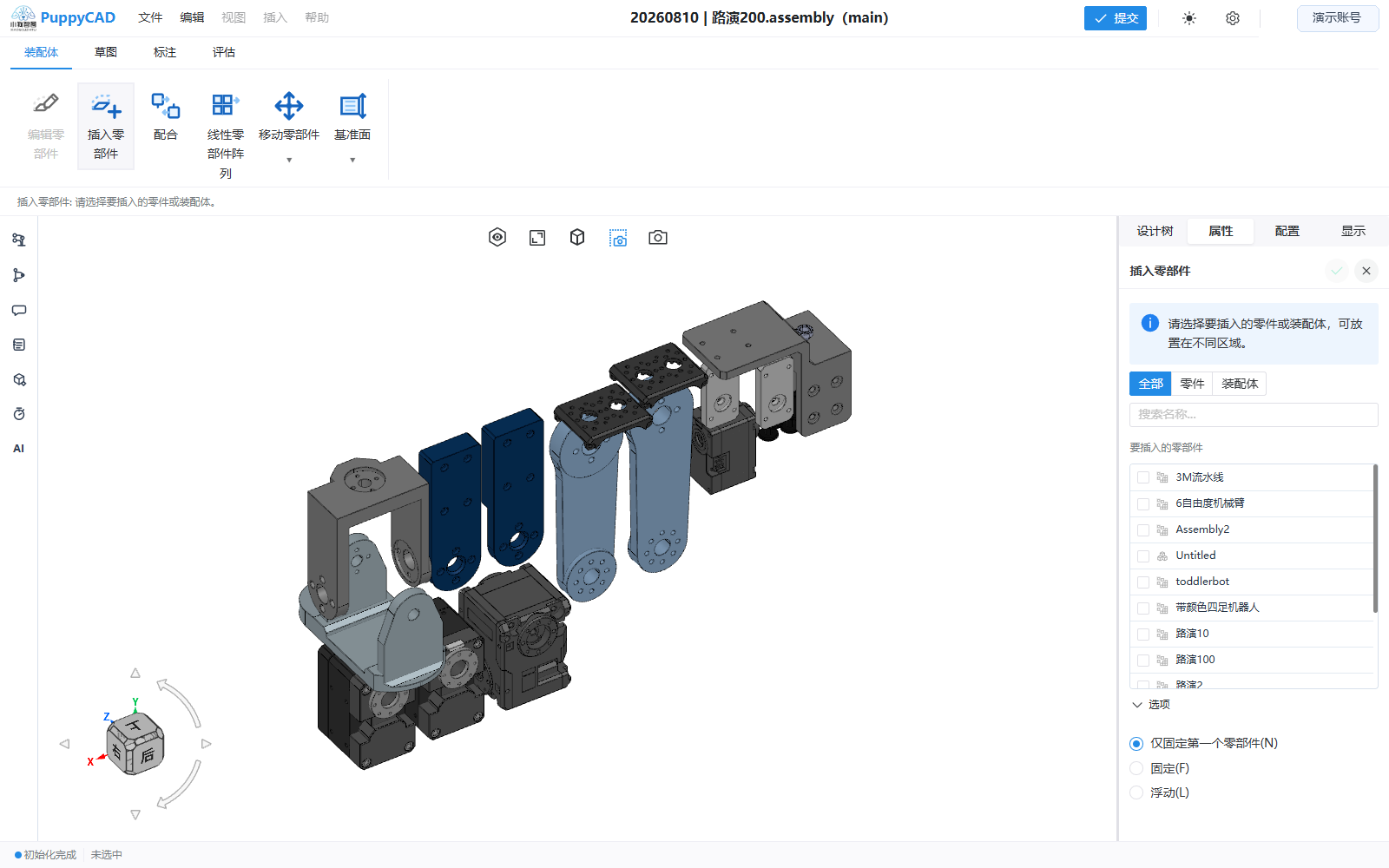
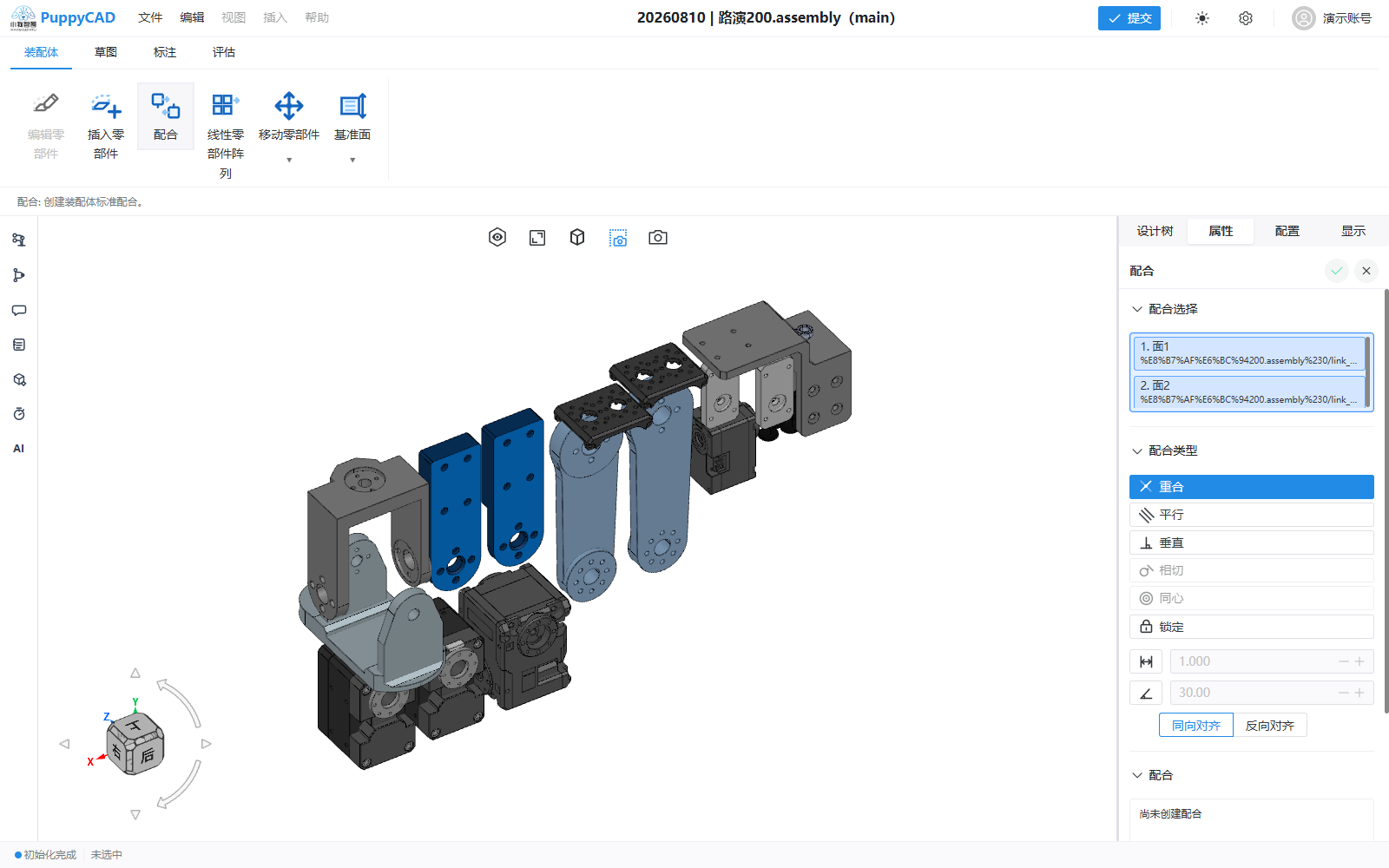
本教程介绍插入两个零部件、调整位置并创建一个标准配合的基本流程。
前置条件
- 当前处于可编辑的装配体项目。
- 项目上下文中存在可插入的零部件或节点版本。
- 设计树、节点与分支信息已经加载完成。
插入零部件
- 在“装配体”页签选择“插入零部件”。
- 在属性面板列表中选择目标零部件。
- 将指针移动到视口,检查放置预览。
- 单击放置第一个实例;继续单击可放置更多实例。
- 按
Esc结束插入会话。 - 在设计树中确认新零部件节点已经出现。
调整位置
- 选择一个允许移动的零部件。
- 选择“移动零部件”或其下拉菜单中的“旋转零部件”。
- 在属性面板中选择移动或旋转方式。
- 在视口中拖动组件并观察预览。
- 确认操作。
固定组件不能直接移动。需要移动时,先在设计树右键菜单中确认其固定或浮动状态。
创建配合
- 选择“装配体 > 配合”。
- 依次选择来自两个不同组件的兼容几何对象。
- 在属性面板中查看当前可用配合类型。
- 选择重合、同心或其它符合设计意图的类型。
- 检查对齐方向和预览。
- 确认配合。
配合类型由几何组合决定。例如两个平面通常可创建重合、平行、垂直、距离或角度配合;圆柱类对象通常可创建同心配合。
验证装配
- 在设计树中确认配合节点存在。
- 拖动浮动组件,检查受约束自由度是否正确。
- 使用撤销和重做检查装配操作可恢复。
- 使用标准视图和适合窗口检查组件位置。
- 打开“剖面视图”,选择合适的标准基准面检查组件之间的内部位置;剖面只改变显示,不会移动或切除零部件。
下一步可阅读标准配合概览与选择规则和移动与旋转零部件。