外观
完成第一个零件
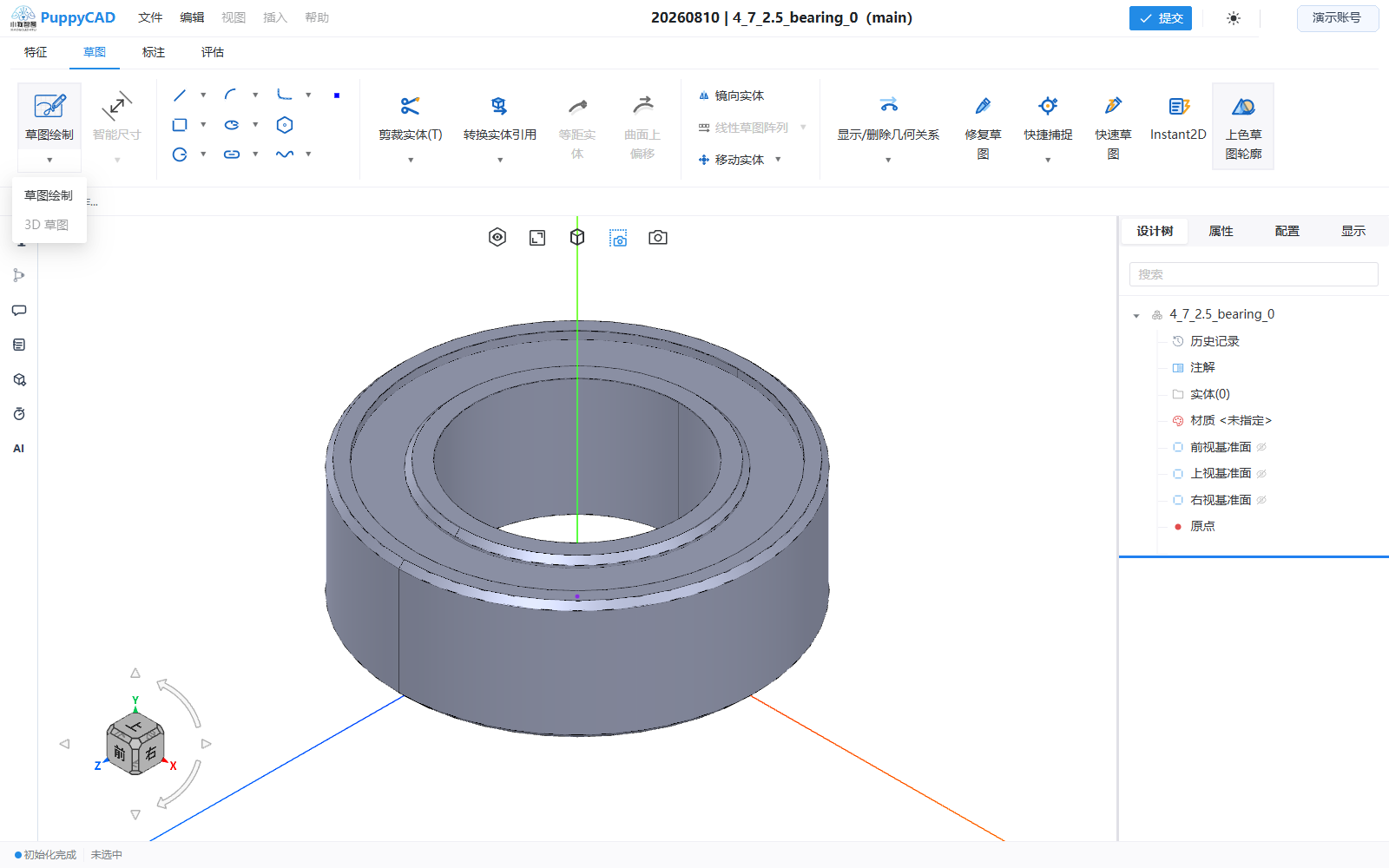
本教程创建一个带圆孔和圆角的简单板件,用于体验“草图—特征—细化—检查”的零件建模流程。
前置条件
- 当前处于可编辑的零件项目。
- 设计树和视口已经加载完成。
- 当前没有其它命令处于预览状态。
创建草图
- 在设计树中选择“前视基准面”,或在视口中选择一个平面面。
- 在“草图”页签选择“草图绘制”。
- 选择“矩形”,在视口中依次指定两个对角点。
- 选择“圆”,在矩形内部指定圆心和半径点。
- 需要精确绘制直线时,在落下终点后直接键入长度;“长度”输入会自动获得焦点,并保持先绘制的起点不动。
- 使用“智能尺寸”为板长、板宽和圆孔添加尺寸。若出现过定义提示,选择转换为从动尺寸,或取消并删除重复约束。
- 按
Esc结束当前绘制工具,检查矩形和圆均属于当前草图。 - 退出草图。
如果草图入口要求重新选择平面,说明当前没有有效草图平面。返回设计树或视口重新选择平面后再启动命令。
创建拉伸特征
- 选择刚创建的草图或其中的有效封闭轮廓。
- 在“特征”页签选择“拉伸凸台/基体”。
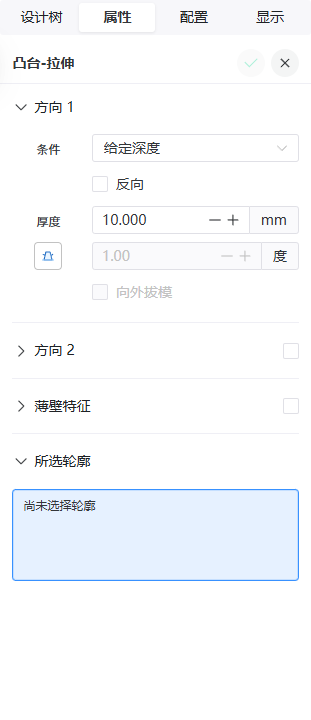
- 在属性面板中设置拉伸深度和方向。
- 检查预览:矩形区域应形成板件,圆形轮廓应形成孔洞区域或按当前轮廓选择规则参与结果。
- 预览正确后确认命令。
如果目标是先创建完整板件再切孔,可以只用矩形创建第一次拉伸,再在板件表面创建圆草图并执行“拉伸切除”。
添加圆角
- 退出其它命令并选择板件的一条或多条外边。
- 选择“特征 > 圆角”。
- 在属性面板中设置半径。
- 确认选择列表和预览边界。
- 确认命令。
检查结果
- 使用
F适合窗口。 - 切换带边线上色,检查孔和圆角边界。
- 在设计树中确认草图、拉伸和圆角按顺序出现。
- 尝试撤销和重做,确认模型可恢复。
- 打开“剖面视图”,使用前、上或右基准面检查圆孔与内部边界;检查完成后取消剖面命令。
下一步可阅读拉伸凸台/基体与拉伸切除和特征圆角与倒角。