外观
标准配合概述
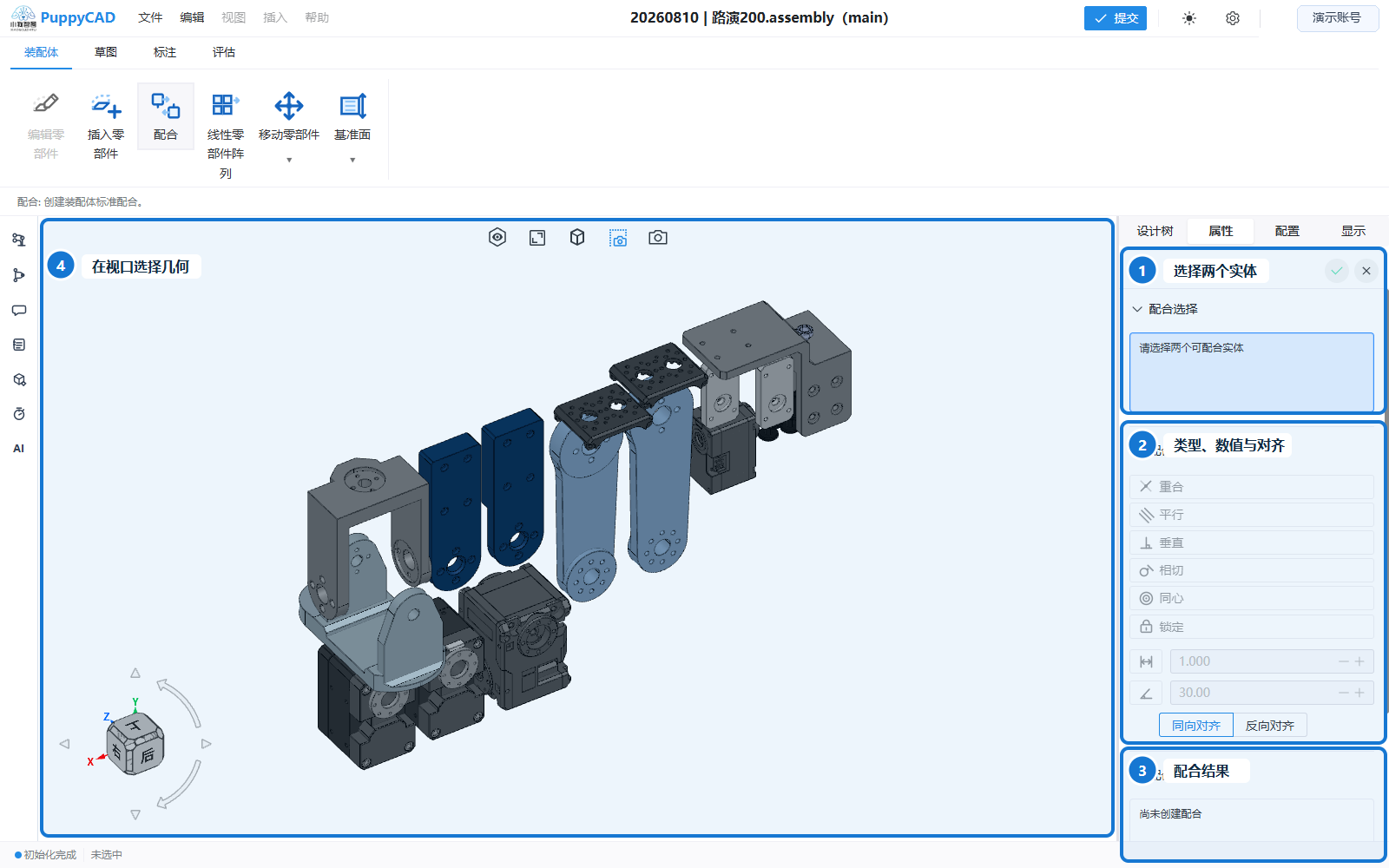
配合通过两个装配几何实体定义零部件之间的位置和方向关系。PuppyCAD 会根据选择组合计算可用配合类型、预览结果和求解状态。
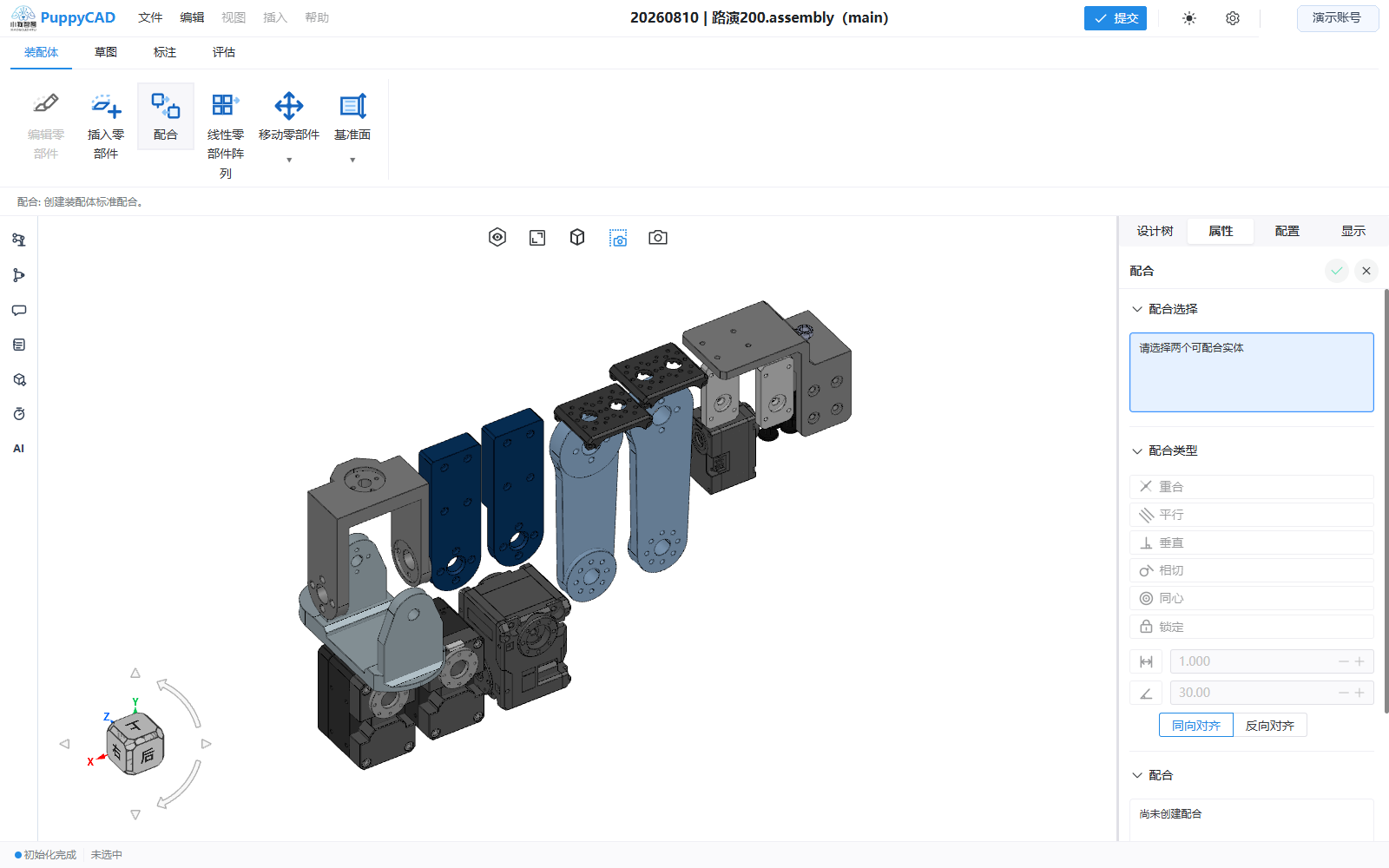
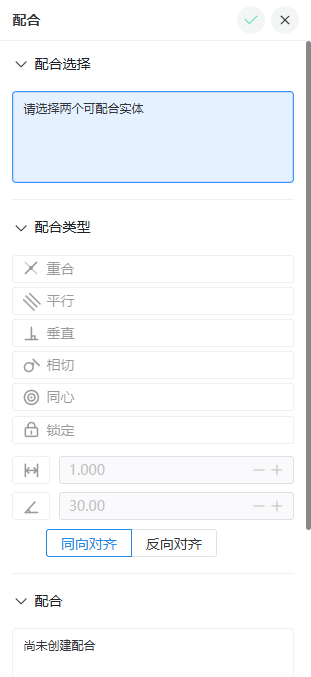
创建配合
- 打开可编辑装配体,单击“配合”。
- 激活“配合选择”,在两个不同零部件上依次选择实体。
- 在“配合类型”中选择已启用的关系。
- 按需要设置同向/反向对齐、距离、角度、反转尺寸或锁定旋转。
- 检查预览。
- 确认创建。新配合会加入本次会话列表和设计树配合文件夹。
两个选择必须来自不同组件。属性面板中禁用的类型表示当前几何组合不兼容,或会与现有装配状态冲突。
当前配合类型
| 类型 | 作用 |
|---|---|
| 重合 | 使点、线、面或受支持解析几何按重合语义对齐 |
| 平行 | 使两个方向或平面保持平行 |
| 垂直 | 使两个方向或平面保持 90° |
| 相切 | 使受支持平面、圆柱、圆锥、球或轴线组合相切 |
| 同心 | 使轴线、圆形中心或受支持中心对象同轴/同心 |
| 锁定 | 锁定两个组件当前相对位姿 |
| 距离 | 保持给定线性距离 |
| 角度 | 保持给定方向角度 |
选择槽位
“配合选择”最多显示两个参与实体。需要替换其中一个时,先激活对应条目,再选择新的几何。替换后系统会重新计算兼容类型、默认参数和预览。
角度配合还可显示独立“参考实体”槽位,用于稳定角度方向。未指定时系统使用自动参考。
预览与对齐
- “显示预览”控制是否实时显示求解结果。
- “使第一个选择透明”便于观察被遮挡的第二选择。
- “同向对齐 / 反向对齐”切换方向分支,仅在当前配合支持时启用。
- 切换配合类型或参数后,两个选择会保持高亮,便于核对输入。
预览是提交前的求解结果。预览失败或产生明显跳转时,不要直接确认;先检查选择方向和现有配合。
编辑、抑制和删除
在设计树的配合节点上可执行:
- 编辑:恢复参与实体和参数到属性面板。
- 抑制 / 解除抑制:临时让配合不参与求解或重新参与。
- 删除:移除配合定义。
同心配合还可在属性面板或设计树中锁定旋转。配合文件夹可批量处理符合条件的同心旋转锁定。
避免过定义
每条配合都应消除明确自由度。创建前先拖动零部件理解当前运动,再添加最少必要配合。系统提示过定义时,应删除或抑制重复关系,而不是继续增加配合。
典型顺序:同心定位轴线 → 重合定位端面 → 按需求锁定旋转。若设计允许转动,不要启用锁定旋转。