外观
移动与旋转零部件
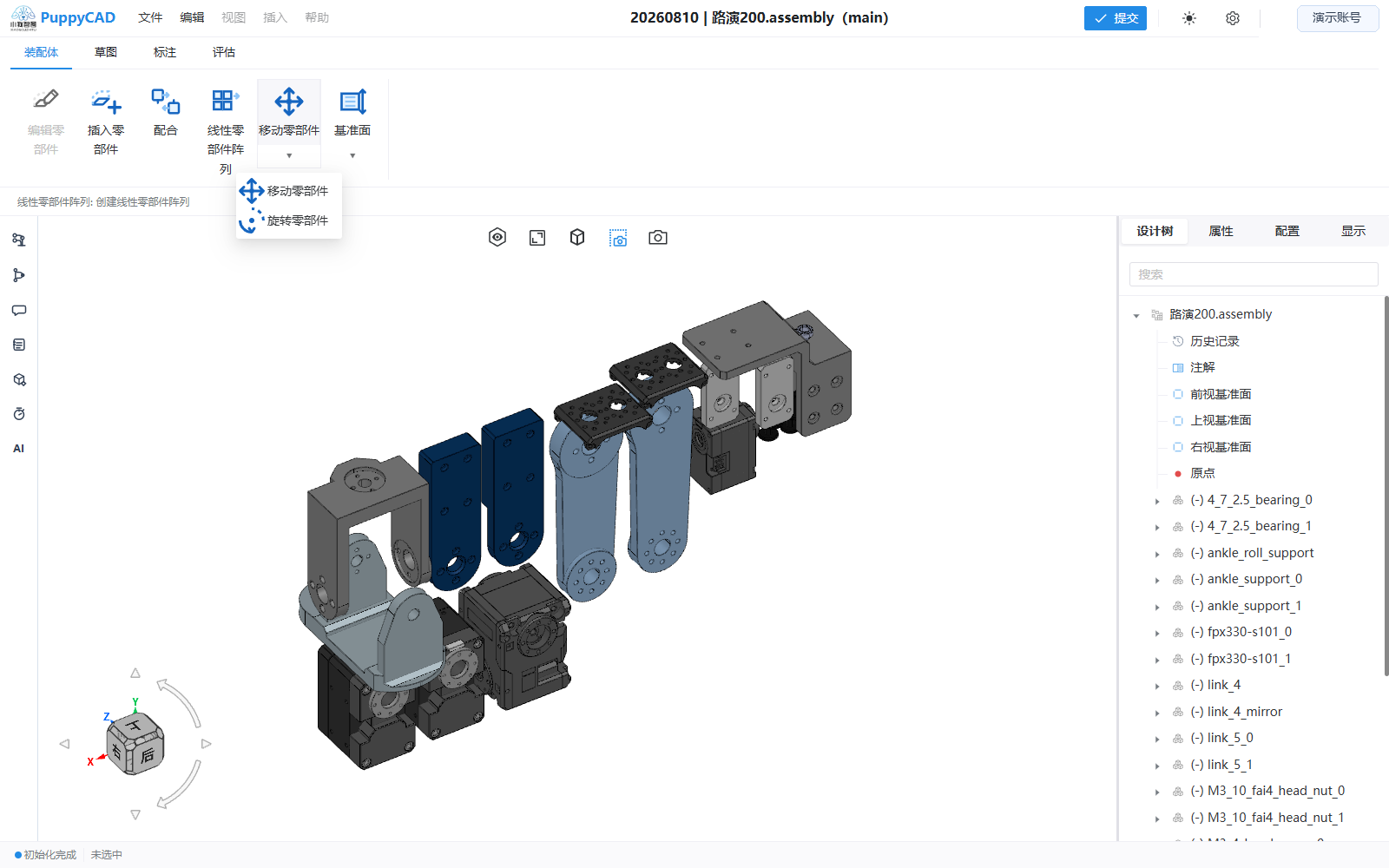
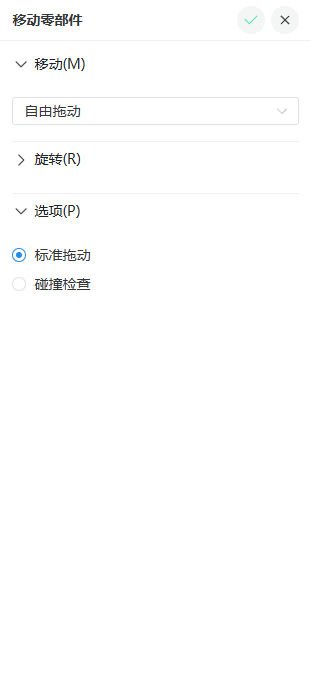
移动与旋转用于装配初步摆放、检查剩余自由度和精确调整位置。已固定或被配合完全约束的零部件不能任意移动;操作应遵守当前装配关系。
移动模式
| 模式 | 操作 |
|---|---|
| 自由拖动 | 在视口拖动零部件,按当前允许自由度移动 |
| 沿装配体 XYZ | 沿装配体全局 X、Y、Z 方向拖动 |
| 沿实体 | 先选择参考轴/面/特征直线/特征面,再选择零部件拖动 |
| 由 Delta XYZ | 输入 ΔX、ΔY、ΔZ 毫米增量并单击“应用” |
| 到 XYZ 位置 | 输入目标 x、y、z 坐标并单击“应用” |
“沿实体”的操作顺序是先选参考,再选零部件。线、轴提供一维方向;平面或特征面提供平面内运动参考。普通特征曲线和不具备明确平面语义的曲面不作为当前沿实体参考。
旋转模式
| 模式 | 操作 |
|---|---|
| 自由拖动 | 在允许自由度内交互旋转零部件 |
| 对于实体 | 围绕选择的直线、边或轴旋转 |
| 由 Delta XYZ | 输入绕装配体 X、Y、Z 轴的角度增量并应用 |
角度增量以度为单位。应用前检查正负方向,避免通过多次相反旋转抵消误操作。
标准操作
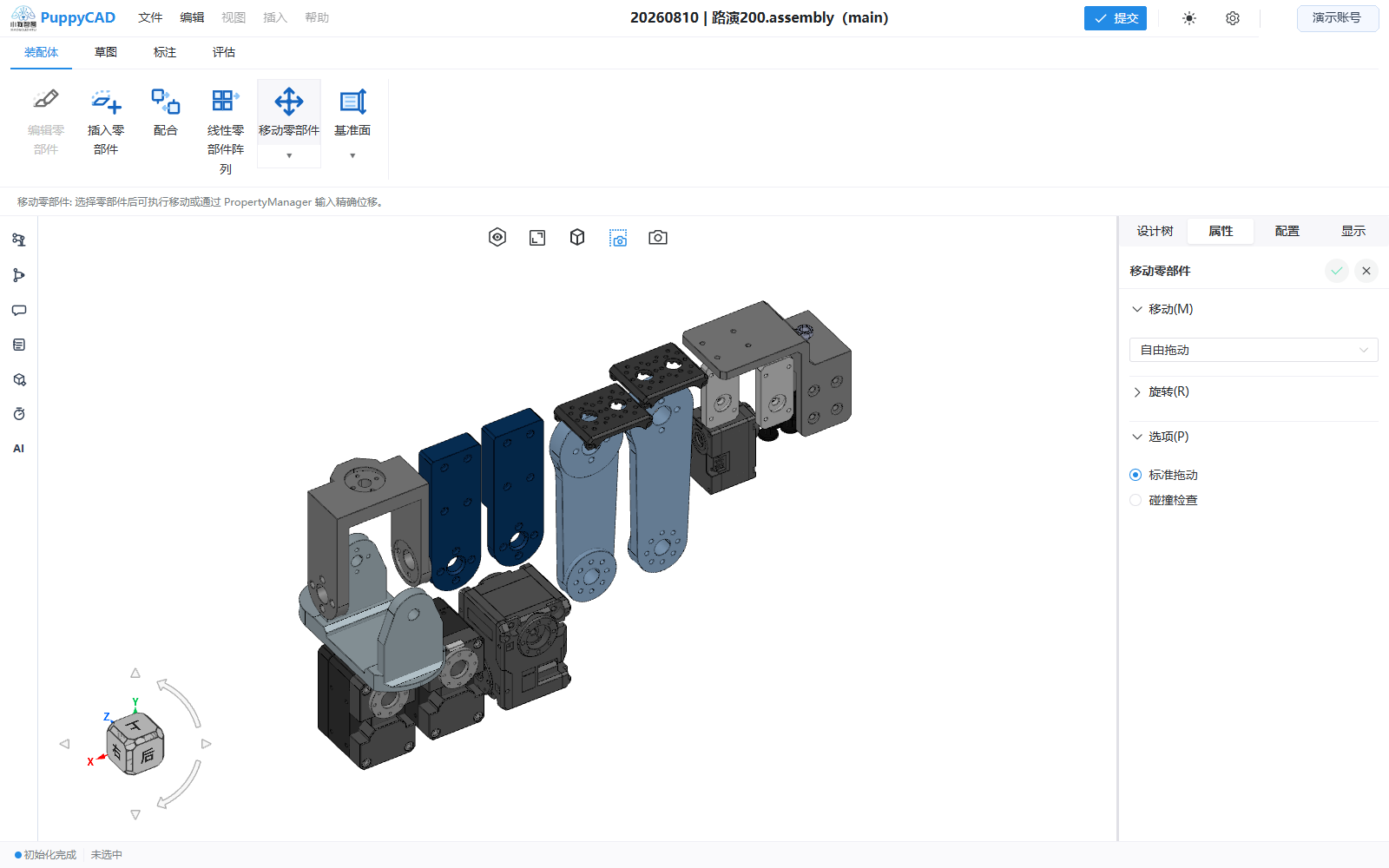
- 选择“移动零部件”或“旋转零部件”。
- 在属性面板选择输入模式。
- 按模式选择参考实体和目标零部件,或输入数值。
- 观察实时位置、方向和配合响应。
- 确认命令,检查设计树与装配状态。
工具保持激活时可继续处理其他浮动零部件。需要结束时使用确认、取消或 Esc。
碰撞检查
在“选项”中把“标准拖动”切换为“碰撞检查”,可配置:
- 检查所有零部件之间。
- 只检查选择的零部件集合。
- 碰撞时停止。
- 仅检查被拖动的零件。
选择指定检查集合时,先激活零部件列表并完成选择,再恢复拖动。碰撞检查会增加计算量;大型装配体优先缩小检查范围。
与配合的关系
零部件只能沿配合保留的自由度运动。例如同心配合通常保留轴向滑动和绕轴旋转,增加端面重合后会消除轴向滑动,启用同心“锁定旋转”后还会消除绕轴旋转。
若零部件完全不动:
- 检查是否固定。
- 检查是否已被配合完全约束。
- 检查当前参考实体和输入模式。
- 查看配合文件夹是否存在过定义或错误状态。
提交后检查
- 数值移动是否按装配坐标而非视图方向解释。
- 配合是否仍处于已求解状态。
- 碰撞停止位置是否符合预期。
- 自由拖动是否只保留设计允许的自由度。
- 撤销能否恢复移动或旋转前的姿态。