外观
实体圆角与倒角
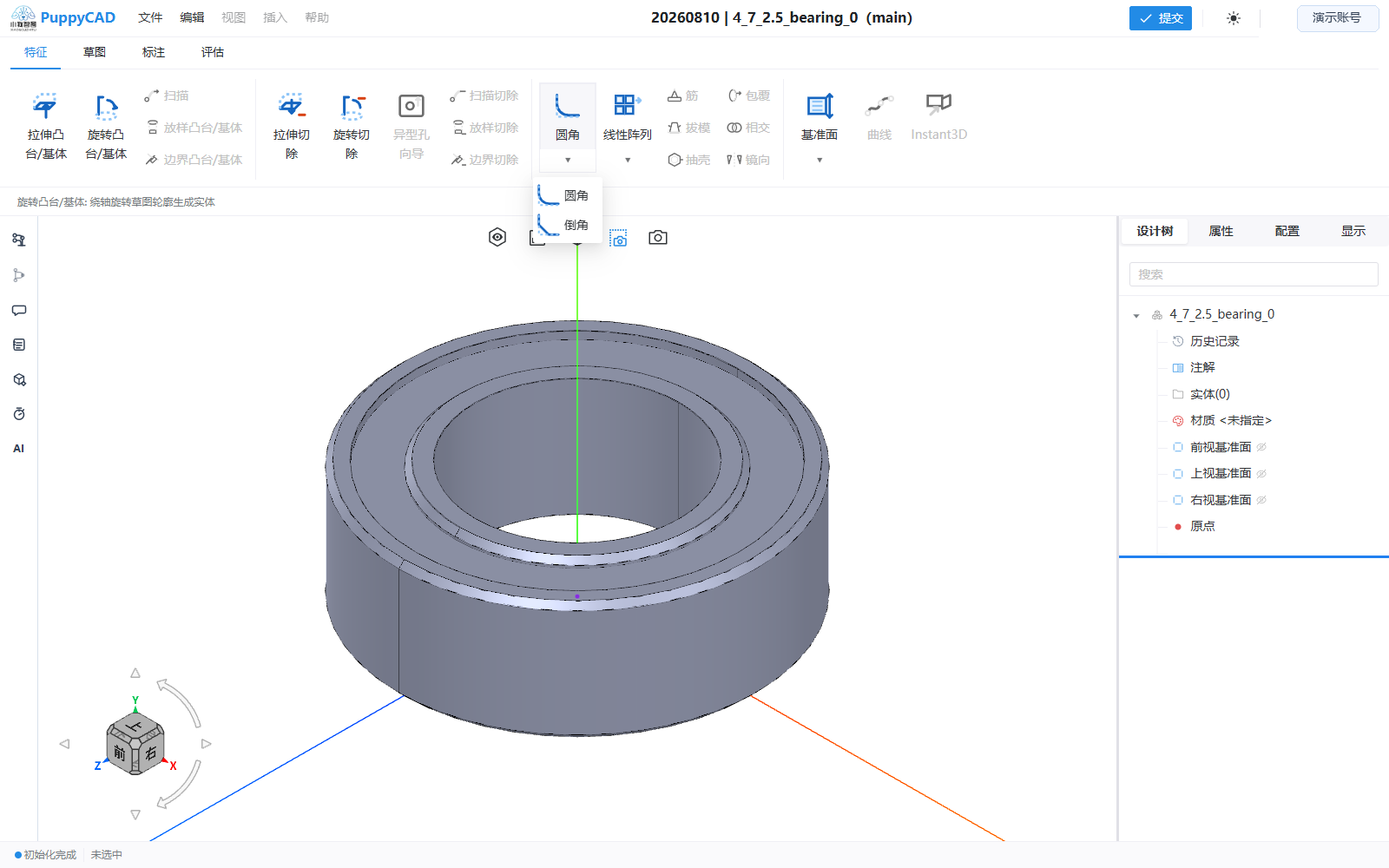
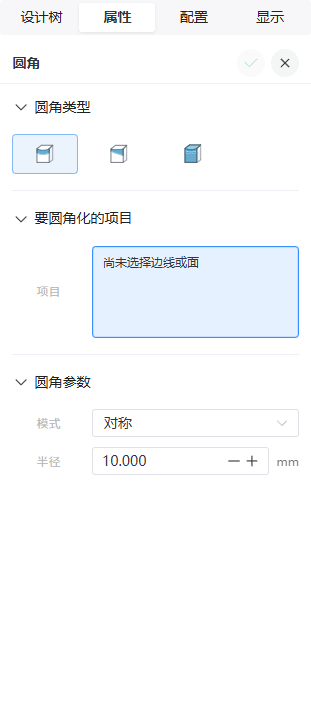
实体圆角和倒角作用于已有三维实体。圆角创建光滑过渡,倒角创建平面截切。它们依赖模型边、面或顶点的稳定引用,通常应放在主要凸台和切除之后。
圆角类型
固定大小圆角
适合多条边使用统一半径。可选择边或面,并设置半径、对称/非对称模式、方向和溢出方式。纯边选择时可使用非对称半径;包含面选择时按当前可用模式操作。
部分边线参数可限制圆角只作用于边的一段:
- 无限制。
- 距离等距。
- 百分比等距。
- 参考等距;参考对象为点。
变量大小圆角
适合同一条边沿长度方向使用不同半径。选择边后,通过端点和控制点设置局部半径,并选择平滑或直线过渡。控制点越多,定义越复杂;应只添加表达设计所需的控制点。
面圆角
通过“面组 1”和“面组 2”建立两组面之间的过渡,可设置半径、对称/非对称或弦宽模式,并在需要时选择帮助点。
倒角类型
| 类型 | 主要输入 | 典型用途 |
|---|---|---|
| 角度—距离倒角 | 边/面、距离、角度、方向 | 用角度控制斜面 |
| 距离—距离倒角 | 边/面、距离 1、距离 2 | 非对称截边 |
| 顶点倒角 | 一个顶点、1 至 3 个距离 | 三面角局部截切 |
| 等距面倒角 | 支撑面、距离和模式 | 以相邻面为距离参考 |
| 面—面倒角 | 两组面、距离/模式 | 在两面之间生成倒角 |
属性面板会根据当前倒角类型限制可选对象。按钮或输入不可用时,先检查选择类型,而不是强制选择其他拓扑。
通用操作流程
- 在“特征”页签选择圆角或倒角。
- 选择目标类型。
- 激活对象列表,选择边、面或顶点。
- 输入半径、距离、角度或控制点参数。
- 检查选择高亮、引导标注和实体预览。
- 确认命令。
选择多条边时,应逐条检查预览。一个无效边可能使整组求解失败;可先用单边验证参数,再逐步增加选择。
编辑已有特征
从设计树右键圆角或倒角并选择编辑。修改类型时,原选择可能不再兼容;某些类型之间不能在编辑状态直接切换,需要新建对应特征。
编辑后检查:
- 半径或距离是否超过相邻面可容纳范围。
- 多条边的过渡是否在角点处连续。
- 下游特征引用的边或面是否仍存在。
- 实体数量和拓扑是否符合预期。
常见失败
- 半径大于局部边长或曲面空间。
- 倒角距离使截切面相交或越过邻接边。
- 变量半径控制点顺序或数值不连续。
- 面组选择不完整、属于同一侧或无法形成过渡。
- 选择包含不受当前类型支持的点、边或面。
- 上游特征改变后,原拓扑引用已失效。
失败时先减少选择数量和参数值,找到首个有效结果,再逐步恢复设计输入。