外观
装配体工作流
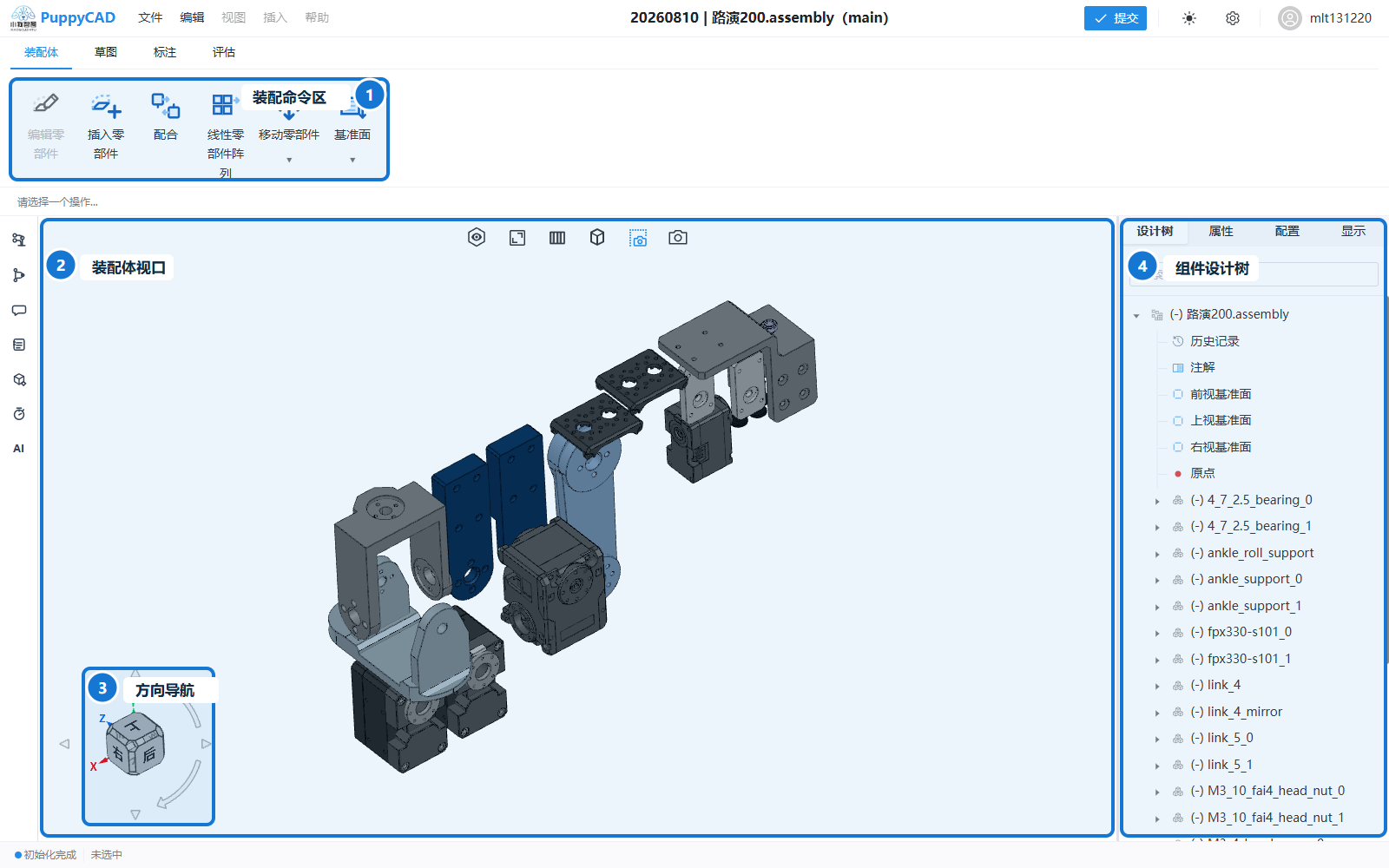
装配体把已有零件或子装配体组织为结构,并通过固定状态、配合和阵列定义空间关系。推荐先建立稳定基准,再逐步增加自由零部件和约束。
标准流程
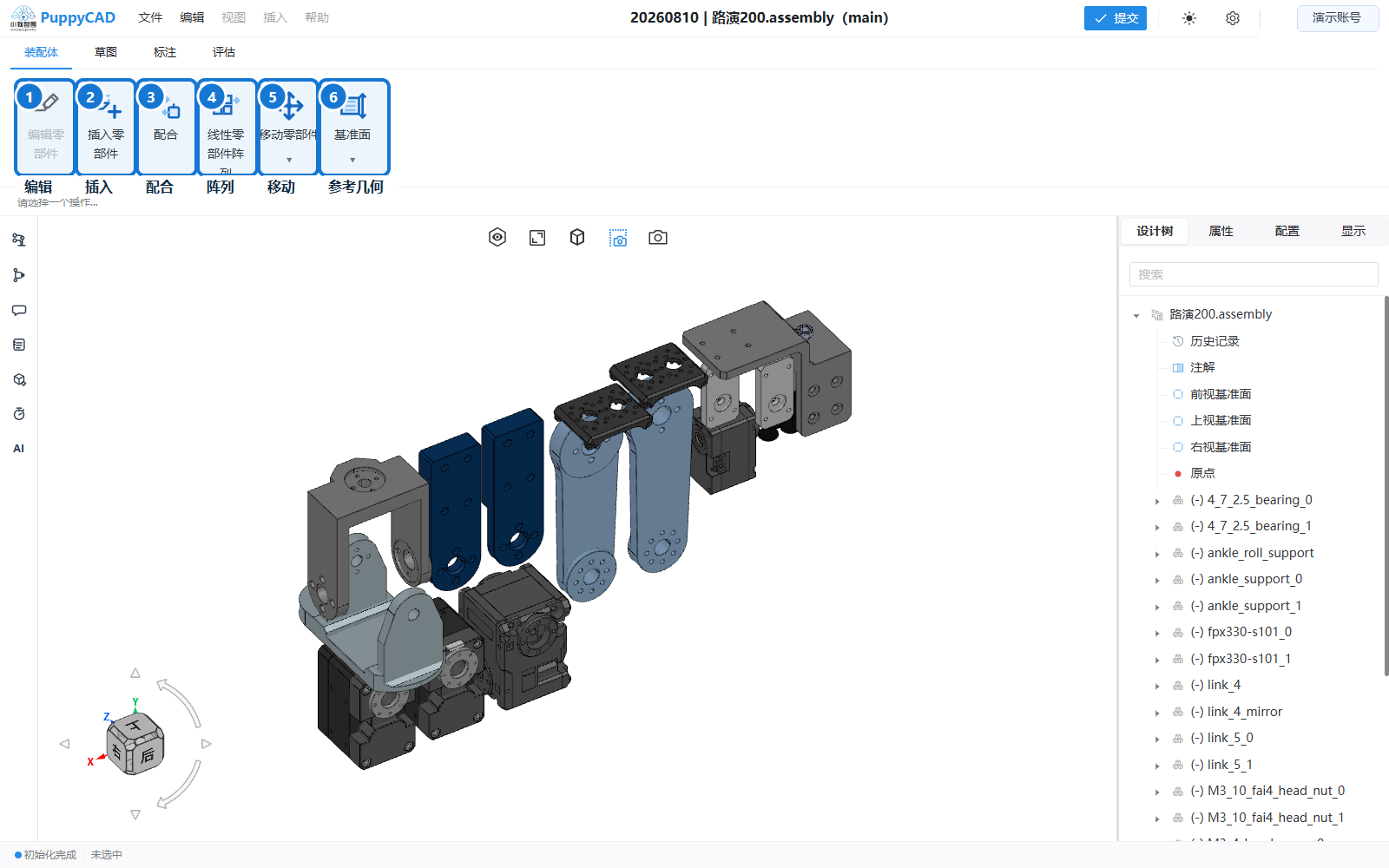
- 打开可编辑的装配体项目。
- 使用插入零部件加入零件或子装配体。
- 固定第一个基准零部件,或确认默认“仅固定第一个零部件”策略生效。
- 使用移动与旋转完成初步摆放。
- 选择两个实体并创建标准配合。
- 拖动浮动零部件,检查剩余自由度。
- 按需要创建线性零部件阵列和装配体参考几何体。
- 检查设计树、配合状态和组件可见性。
固定与配合的区别
- 固定:把单个零部件整体锁定在当前装配位置,适合建立装配基准。
- 浮动:允许零部件按其配合剩余自由度移动或旋转。
- 配合:表达两个零部件之间的几何关系,是装配设计意图的一部分。
固定不能替代零部件之间的配合。除基准件外,优先用配合定义设计关系,便于后续编辑和运动验证。
标准配合
当前支持八种标准配合:重合、平行、垂直、相切、同心、锁定、距离和角度。属性面板会根据两个选择实体的几何类型动态启用兼容配合;不可用按钮不会创建近似关系。
建议顺序:
- 用同心、重合等配合消除主要自由度。
- 用平行或垂直稳定方向。
- 最后添加距离、角度等尺寸配合。
- 每添加一条配合就拖动检查,不要一次堆叠大量配合后再处理冲突。
设计树结构
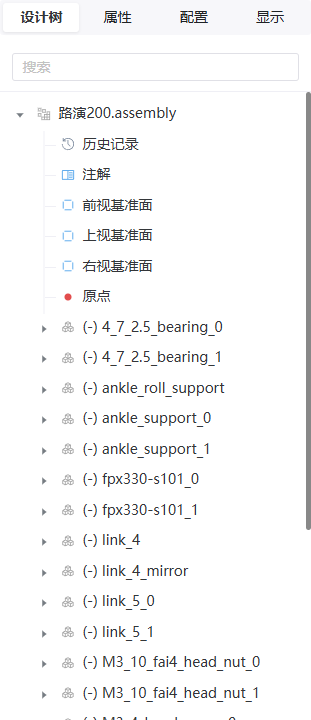
装配体设计树通常包含:
- 顶级装配体。
- 直接插入的零件和子装配体。
- 子装配体内的后代零部件。
- 配合文件夹及各配合节点。
- 线性零部件阵列和实例。
- 装配体参考点、轴和基准面。
从设计树选择对象适合处理被遮挡组件、编辑配合和执行固定/浮动、抑制或删除操作。
编辑与只读边界
可编辑工作区允许修改装配结构。项目预览和版本预览用于查看,不提供模型修改命令。工具栏按钮禁用时,先确认当前是否处于可编辑装配体、是否选中正确节点、是否仍有其他活动命令。
完成装配后的检查
- 基准零部件固定状态正确。
- 浮动零部件只保留设计允许的自由度。
- 配合文件夹没有出错、缺失引用或过定义状态。
- 阵列实例数量、方向和跳过项正确。
- 组件名称、层级和可见性正确。
- 撤销/重做能够恢复最近结构和配合变化。
遇到冲突时参阅装配、数据与登录排障。