外观
.puppy 离线包
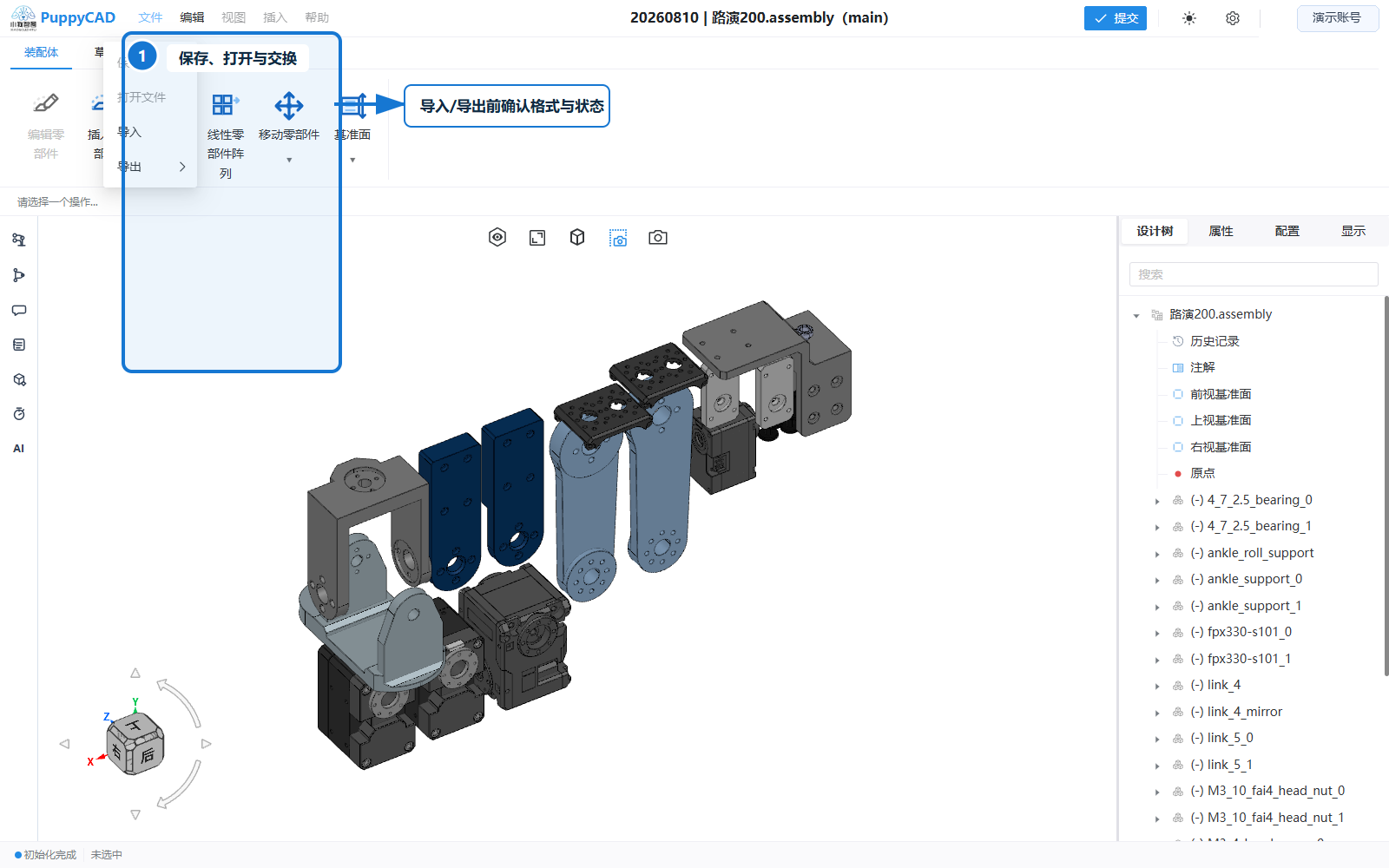
.puppy 是 PuppyCAD 的离线交付格式,用于把当前可见 CAD 文档及其可继续使用的几何、拓扑和文档语义带到另一台机器或另一个项目中。它适合阶段性交付和离线续作,但不替代服务器上的项目与版本管理。
适用场景
- 将零件或装配体交给无法访问原项目的客户查看。
- 在另一环境中继续选择点、边、面,进行支持的编辑或 STEP 导出。
- 交付包含装配层级、零部件位置、固定状态和标准配合的装配快照。
- 保留转换实体引用和已确认的剖面定义,供接收方继续检查与编辑。
- 保存当前阶段的可见模型,供问题复现或验收回传。
导出前检查
离线包按当前可见模型生成。导出前应完成以下检查:
- 显示所有需要交付的零件、实体和子装配体。
- 隐藏不应交付的对象;隐藏模型不会进入离线包。
- 结束所有草图、特征、移动、配合和预览命令。
- 在装配体中拖动关键零部件,确认固定状态和配合求解正确。
- 从设计树检查文档层级、名称和活动零件/装配体上下文。
- 使用测量或标准视图抽查关键尺寸和方向。
导出步骤
- 选择菜单“文件 → 导出 → 导出离线包”。
- 等待“正在导出离线包”状态结束。
- 浏览器下载以当前项目名为基础名称的
.puppy文件。 - 保留原始文件,不要修改包内部文件或重新压缩。
如果所有模型都被隐藏,场景中只有网格、基准显示或命令预览,导出会被拒绝。
导入步骤
导入会替换当前打开的 CAD 文档
导入前先提交需要保留的在线改动,或另行导出当前离线包。不要在未保存工作上直接导入其他文件。
- 打开一个可编辑项目;空零件项目也可作为入口。
- 选择菜单“文件 → 导入”。
- 在文件选择器中选择
.puppy文件。 - 等待“离线包导入完成”提示。
- 根据包内文档类型,确认界面进入零件或装配体模式。
- 检查设计树、视口、底部文档标签以及装配配合。
装配体包会按包内文档语义恢复装配上下文,不会沿用导入入口原本的零件模式。
包含与不包含的内容
| 范围 | 说明 |
|---|---|
| 可见模型 | 包含导出时实际可见的零件、实体和装配位置 |
| CAD 几何与拓扑 | 包含后续点、边、面选择和支持的 CAD 操作所需数据 |
| 文档结构 | 恢复零件/装配体类型、设计树层级及支持的文档扩展 |
| 装配关系 | 装配体可恢复固定/浮动状态、标准配合及支持的阵列定义 |
| 支持的草图、特征和参考几何 | 按当前离线格式能力恢复;导入后仍应逐项验收 |
| 转换实体引用 | 保存来源身份、选择意图和目标草图关系;载入后按当前来源重新解析 |
| 剖面视图 | 保存已确认的一至三个剖面定义、盖面开关和颜色;不保存命令中的临时预览 |
| 项目提交历史 | 不包含服务器提交列表、分支和作者记录 |
| 界面状态 | 不保存面板布局、临时选择、活动命令和相机位置;已确认的剖面定义除外 |
| 隐藏模型 | 不包含 |
离线包不是通用纯网格容器。只有显示网格、缺少可用 CAD 几何或拓扑的对象,可能无法导出为可继续操作的离线包。
导入后验收
至少完成以下检查后再把离线包用于正式交付:
- 根节点、零件、子装配体和实体层级与导出前一致。
- 模型位置、方向、可见性和显示外观符合预期。
- 点、边、面可以被正确高亮和选择。
- 每个可见文档标签能切换到对应上下文。
- 固定零部件不能被误拖动,浮动零部件运动符合预期。
- 标准配合仍参与求解,相关零部件不会无约束散开。
- 关键草图、特征、参考几何和阵列节点存在且可识别。
- 转换实体仍指向正确来源;来源缺失时显示失效状态,而不是绑定到相邻几何。
- 已确认的剖面定义可以恢复显示,剖切面、方向、偏移、角度和颜色与导出前一致。
- 从导入结果再执行一次 STEP 导出,确认 CAD 数据可继续交付。
常见失败
| 提示或现象 | 原因与处理 |
|---|---|
| 没有可导出的可见模型 | 显示至少一个真实模型,并结束临时预览后重试 |
| 可见模型缺少 CAD 几何或拓扑 | 使用原始 CAD 项目重新加载并导出,不要从仅显示用途的模型生成离线包 |
| 离线包缺少必需文件或内容摘要不匹配 | 文件已损坏或被改写;从原项目重新导出并传输原始字节 |
| 不支持的格式或版本 | 使用同一客户版本重新导出;不要用压缩工具手工升级包版本 |
| 导入后层级或配合不完整 | 回到源项目检查文档上下文、可见性和配合状态,再重新导出 |
长期归档时,建议同时记录项目名称、提交版本、导出日期和 PuppyCAD 客户版本。服务器版本仍应作为正式协作基线,离线包作为可验证的交付附件。