外观
样条曲线
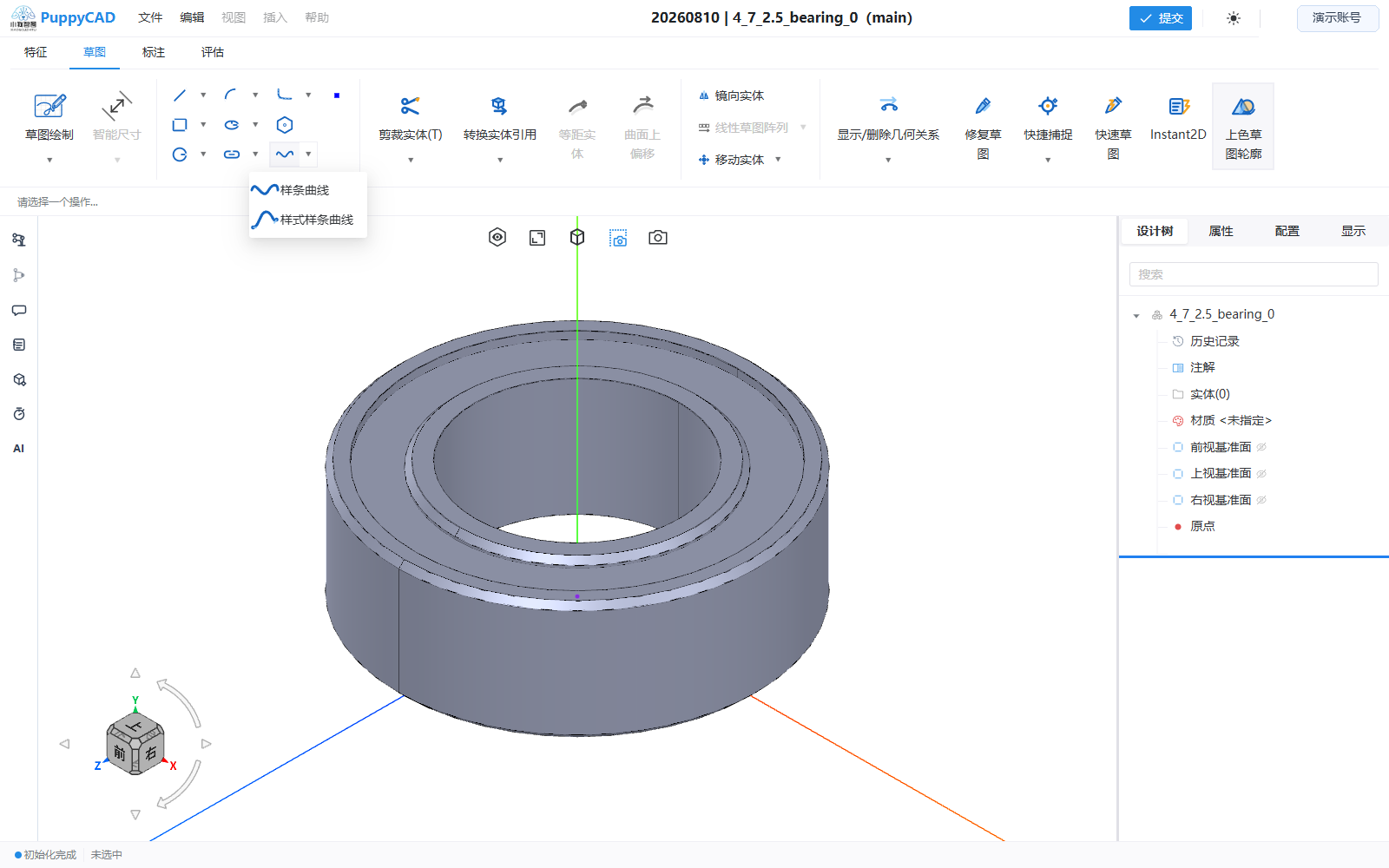
PuppyCAD 提供“样条曲线”和“样式样条曲线”。两者都能表达自由曲线,但控制方式不同:普通样条穿过已放置点,样式样条由控制多边形影响曲线形状,通常不穿过中间控制点。
选择类型
| 类型 | 控制方式 | 适用场景 |
|---|---|---|
| 样条曲线 | 曲线穿过落下的各控制点 | 曲线必须经过指定位置 |
| 样式样条曲线 | 控制顶点牵引曲线,通常只经过端点 | 需要平顺地塑造整体曲率 |
绘制普通样条
- 打开“样条曲线”下拉菜单,选择“样条曲线”。
- 依次单击曲线应通过的点。
- 移动指针观察新增点对整条曲线的影响。
- 双击或按
Enter完成;按Backspace撤回上一个点。
如果末点捕捉回首点,可形成闭合样条。闭合前应观察预览,避免首尾附近产生突然转折或自交。
绘制样式样条
- 选择“样式样条曲线”。
- 依次放置控制顶点,观察控制多边形与曲线。
- 双击或按
Enter完成。 - 完成后选择对象,检查曲线类型和控制顶点。
创建阶段可选择贝塞尔,或 3、5、7 次 B 样条。更高次数并不等于更适合;应使用能表达目标形状的最少控制点和合理次数。
编辑普通样条
选择样条后,属性面板可:
- 按点序号选择控制点。
- 修改当前点的 X/Y 坐标。
- 切换为构造几何。
- 选择是否保持内部连续性。
- 查看现有关系,并在可用时添加固定关系。
移动一个点会影响其附近曲线。编辑后应检查曲线是否出现波动、自交或与相邻实体脱离。
编辑样式样条
样式样条属性面板可调整曲线类型、贝塞尔次数或 B 样条类型,并提供控制顶点和理性/非理性样条相关参数。改变类型或次数会重新解释控制顶点对曲线的影响,提交前应检查完整预览。
用于轮廓和尺寸
- 开放样条需要与其他实体在两端连续连接才能形成闭合区域。
- 闭合样条可独立形成轮廓,但不得自交。
- 智能尺寸可读取单条样条的曲线长度。
- “路径长度”可将端到端相连的直线、圆弧和样条合并标注总长。
建模建议
- 先用较少控制点表达主形状,再按需要增加点。
- 使用端点捕捉确保与相邻实体真实连接。
- 避免在很短距离内堆叠多个控制点,以免曲率剧烈变化。
- 需要稳定工程轮廓时,优先使用直线和圆弧;仅在解析几何无法表达形状时使用样条。
- 作为特征轮廓前,启用上色检查闭合区域,并从多个缩放级别观察曲线。
常见问题
完成后曲线经过位置不对
先确认选择的是普通样条还是样式样条。样式样条不要求经过中间控制顶点,这是其正常控制语义。
首尾看似接触但轮廓未闭合
放大端点,确认闭合时真正复用了首点。若只是视觉重合,重新连接端点或重绘末段。
曲线出现回环
控制点顺序或间距导致曲线反折。撤回最近控制点,或选择对象后逐点调整;不要通过继续增加密集控制点掩盖问题。