外观
剪裁与延伸实体
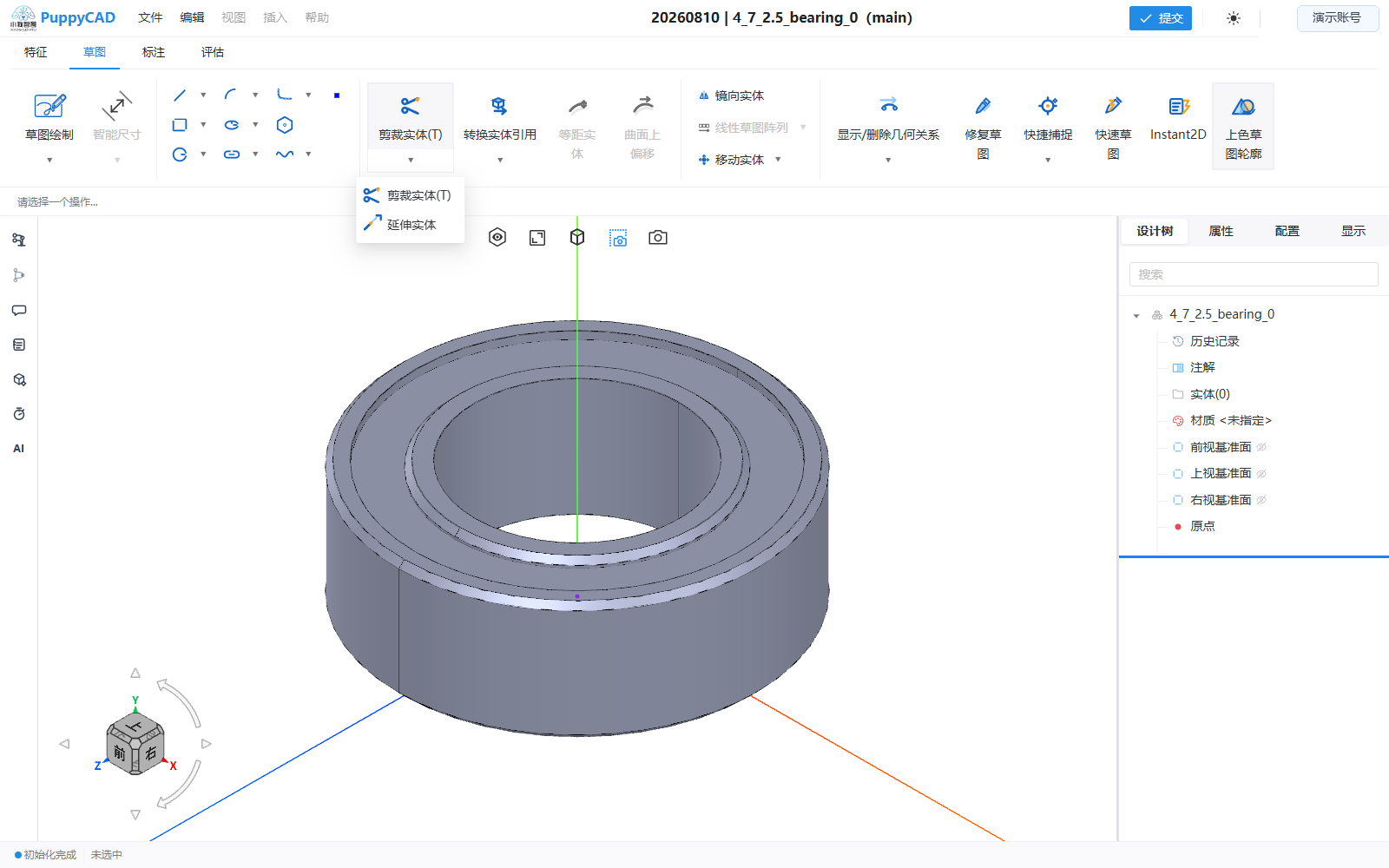
剪裁用于删除曲线的某一段,延伸用于把实体扩展到最近的有效边界。两者会改变草图拓扑,操作后应检查闭合轮廓、几何关系和智能尺寸。
启动剪裁
- 进入草图编辑。
- 单击“剪裁实体”。
- 在属性面板选择修剪模式。
- 按模式要求在视口单击或拖动。
- 完成后单击确认或按
Esc退出。
五种剪裁模式
强力剪裁
按住鼠标左键拖过要删除的区段。轨迹穿过多个可剪实体时会连续处理;一次按下到松开作为一组操作。
命中单个部分椭圆时,强力剪裁将部分椭圆视为一个完整操作单元并直接删除整条椭圆弧,不再按周围交点继续拆分。该规则仅属于强力剪裁;其它剪裁模式仍按各自的边界语义处理。
同一次拖动中会显示可回退标记。将指针移出标记区域后再回拖到红色标记,可撤回该拖动中的最近一步。松开鼠标后,命令内部标记会清除;之后应使用文档级撤销。
角点
依次选择两条需要延长或缩短到共同交点的直线。每次单击的位置代表希望保留的那一侧,系统将两条线收口到角点。
在内剪除
先选择两条边界,再选择目标实体。系统删除位于两条边界之间的目标部分。
在外剪除
先选择两条边界,再选择目标实体。系统保留边界之间的部分并删除外侧部分。
剪裁到最近端
单击目标实体上要删除的区段。系统以单击点附近最近的交点或端点为界裁剪。
剪裁选项
- 将修剪段保留为构造几何:不彻底删除目标段,而是将其转为构造几何。
- 忽略构造几何体的修剪:让构造线不作为被剪对象参与当前操作。
边界计算仍可能受到周围草图几何影响。密集区域应放大后操作,并在每次剪裁后检查结果。
延伸实体
在剪裁下拉菜单选择“延伸实体”,或在强力剪裁中按住 Shift 拖过目标实体。系统尝试将其延伸到最近的有效草图边界。
如果沿当前方向没有可用边界,或延伸会产生无效几何,操作不会形成预期结果。先检查实体方向和潜在交点,必要时创建辅助边界。
支持的曲线
强力剪裁可处理直线、圆弧、圆、椭圆、抛物线、普通样条和样式样条。完整圆或完整椭圆被局部剪裁后,会变为相应的开放曲线段;已经是开放曲线的部分椭圆再次被强力剪裁时会整体删除。
对尺寸和关系的影响
- 缩短、拆分或删除实体时,与被移除拓扑不再兼容的尺寸和关系会被删除或变为悬空。
- 一个实体被拆成两段后,原整段长度尺寸没有唯一继承目标,通常需要重新标注。
- 仅转为构造几何时,对象仍存在,但不再参与普通实体轮廓。
- 一次剪裁的几何与相关尺寸变更会一起进入撤销/重做。
操作后检查
- 启用“上色草图轮廓”,确认预期区域仍闭合。
- 检查连接处是否形成真实共享端点。
- 查看尺寸是否消失、悬空或数值改变。
- 检查被保留区段是否正确,尤其是圆和闭合椭圆的环绕区段。
- 结果不正确时立即撤销,不要继续叠加剪裁。