外观
选择对象
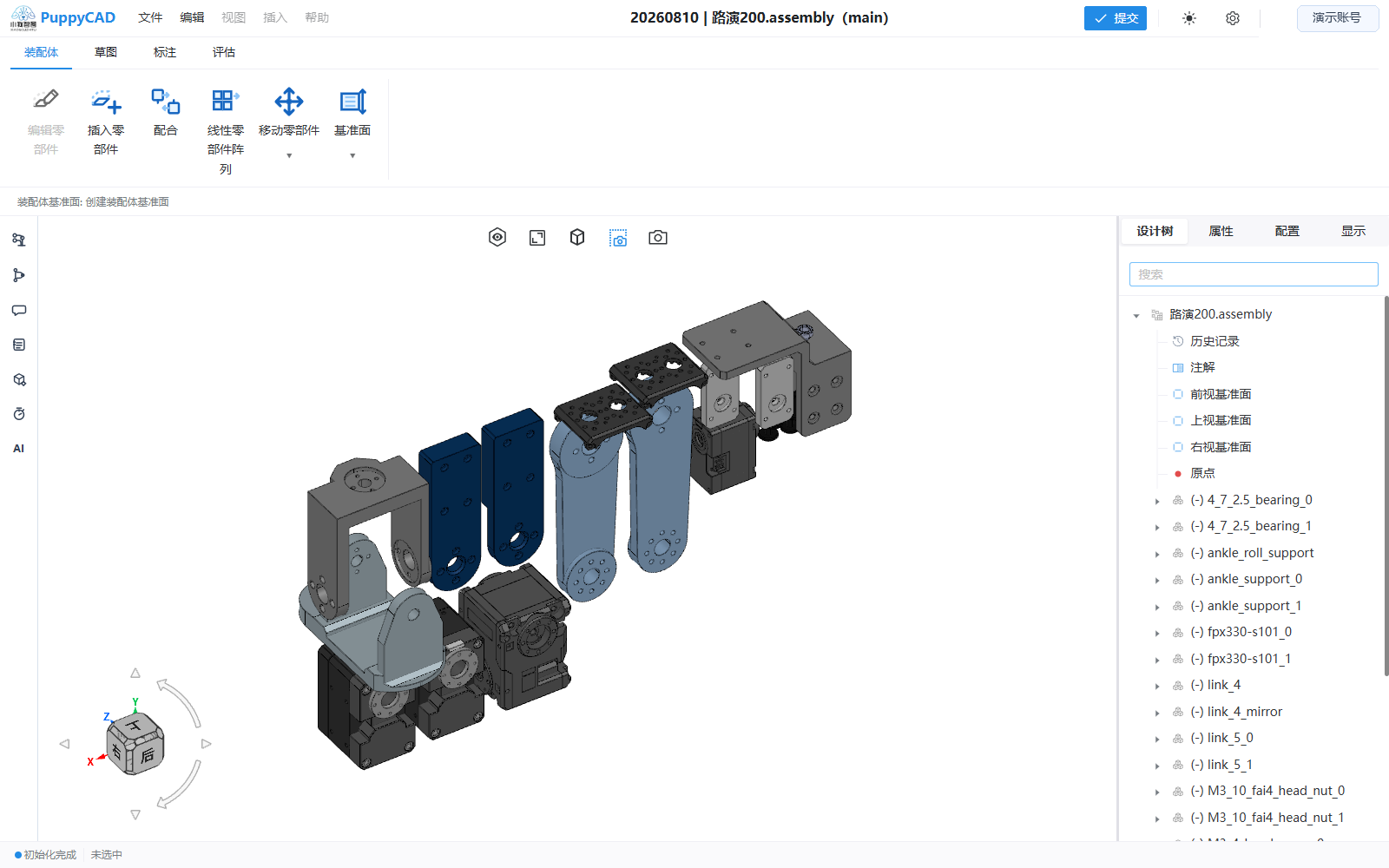
选择结果决定命令实际处理的对象。PuppyCAD 支持视口单选、多选、方向框选以及从设计树选择;活动草图还会限制可选范围,避免跨草图误操作。
单选与清除
- 在三维视口中单击可见对象进行选择。
- 在设计树中单击节点,可选择被遮挡或难以点中的对象。
- 单击空白区域可清除普通选择;活动命令中是否清除由当前选择框决定。
- 选中结果会在视口和设计树之间同步高亮,确认高亮对象后再执行命令。
多选
按住 Ctrl,macOS 上按住 Command,再逐个单击对象:
- 单击未选对象:加入选择集。
- 单击已选对象:从选择集中移除。
- 松开修饰键后单击其他对象:通常改为单选。
属性面板处于对象收集状态时,应同时观察选择框中的条目数量。视口高亮不一定代表对象已经进入当前参数框。
方向框选
按住鼠标左键在空白区域拖出选择框。拖动方向决定命中规则:
| 拖动方向 | 命中规则 | 适用场景 |
|---|---|---|
| 从左向右 | 只选择完全位于选择框内的对象 | 精确选择一组完整对象 |
| 从右向左 | 选择位于框内或与边界相交的对象 | 快速捕获穿过指定区域的对象 |
框选结束后,应检查选择数量和高亮范围,尤其是零部件重叠或草图实体密集时。
草图编辑期间的选择边界
进入草图编辑后,普通选择会优先限制在当前活动草图中,其他草图实体不会作为常规编辑对象。这能防止删除、变换和尺寸命令误作用到其他草图。
“转换实体引用”需要引用模型边或其他可转换几何体,因此它会使用自己的选择规则。退出该命令后,选择范围恢复为当前草图的编辑边界。
世界原点及特征面角点、边中点在草图平面上的会话投影只用于捕捉。它们不会作为普通可选对象响应单击、Ctrl/Command 多选或方向框选,也不会出现在设计树中。需要引用模型几何时,应启动“转换实体引用”并选择真实来源,不要把临时捕捉提示当成已经创建的草图点。
选择被遮挡对象
- 先旋转视图,确认目标对象的空间位置。
- 切换显示样式或临时隐藏遮挡对象。
- 从设计树按名称和层级选择目标。
- 需要精确选择边、面或轴时,放大后再单击。
不要仅凭颜色判断对象类型。启动命令后,应同时核对属性面板的选择类型和条目。
选择后命令仍不可用
常见原因包括:
- 文档类型不匹配,例如在零件上下文使用装配命令。
- 选择的几何类型不满足命令要求。
- 当前处于另一个未结束的编辑或绘制命令。
- 选择属于只读预览,不能执行模型修改。
- 对象已隐藏、抑制、删除,或引用已因上游修改而失效。
先按 Esc 退出当前交互,再清除选择并按命令要求重新选择。仍无法操作时参阅命令与界面状态排障。