外观
草图工作流

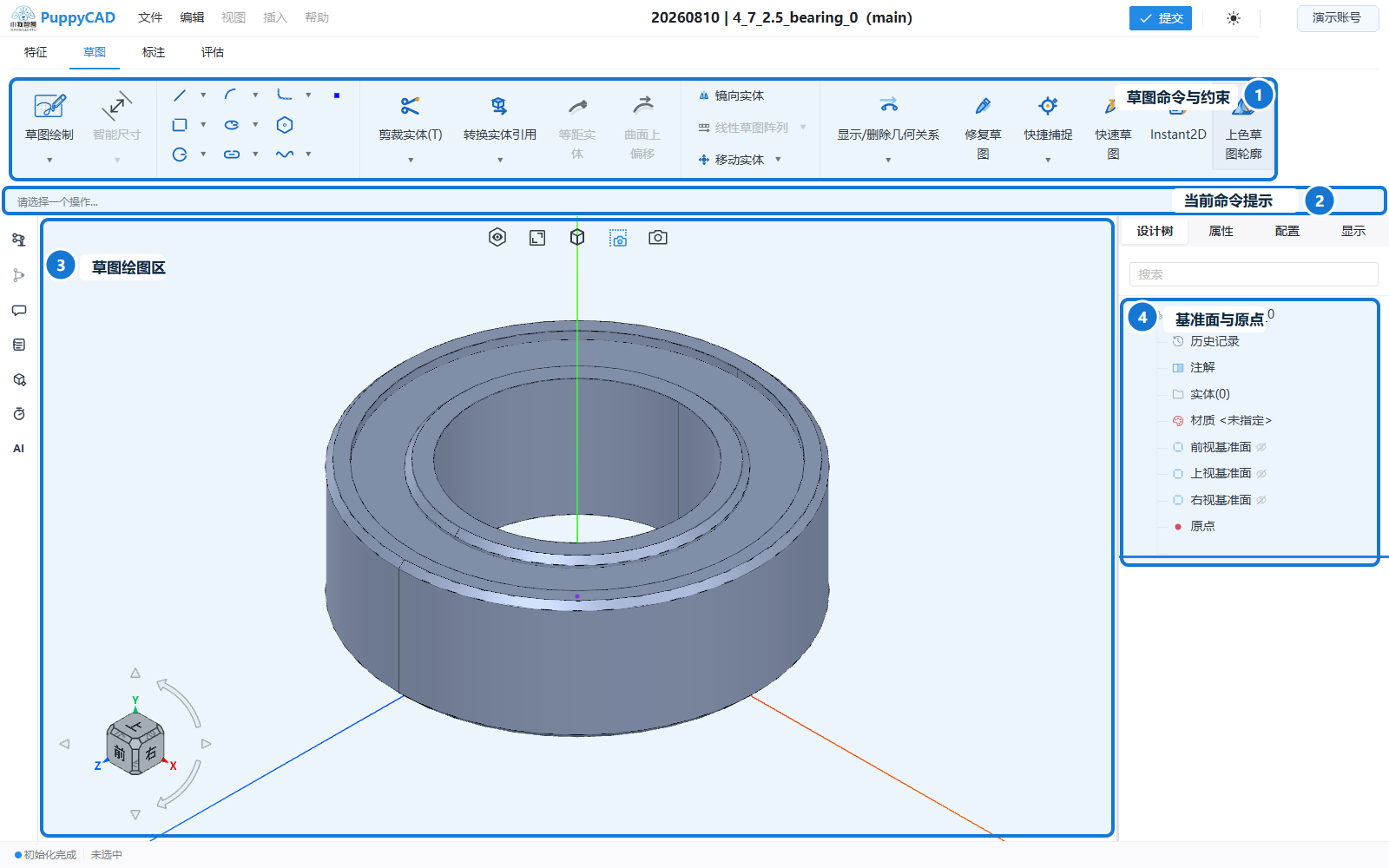
草图是在平面上创建二维几何的工作环境,也是拉伸、旋转等零件特征的常用轮廓来源。一个可靠的草图应同时具备明确的参考平面、连续的几何结构和可验证的尺寸意图。
新建草图
- 在设计树或三维视口中选择基准面或可用的平面面。
- 切换到“草图”页签,单击“草图绘制”。
- 系统进入草图编辑状态,并将视图对正到草图平面。
- 使用直线、矩形、圆、圆弧、槽口或曲线工具创建几何。
- 使用尺寸、捕捉和编辑工具表达设计意图。
- 单击“退出草图”,返回零件或装配上下文。
若“草图绘制”不可用,先确认已选择有效的平面参考,且当前不在只读预览或其他未结束命令中。
草图内的对象
| 对象 | 作用 | 是否形成轮廓 |
|---|---|---|
| 普通几何体 | 构成零件特征可使用的边界 | 闭合且无自交时可形成区域 |
| 构造几何体 | 用于中心、方向、对称和定位参考 | 不参与普通实体轮廓 |
| 草图点 | 提供位置参考或后续命令选择 | 单独不形成区域 |
| 智能尺寸 | 控制或记录长度、距离、角度和半径等 | 不直接形成区域 |
| 转换实体 | 引用已有模型或草图几何,来源身份随 .puppy 保存 | 可参与目标草图轮廓 |
“看起来闭合”不一定代表几何拓扑已经闭合。端点必须真正重合,且轮廓不能包含零长度段、自交或意外重叠。
推荐建模顺序
- 确定基准:选择稳定的基准面、原点、中心线或转换实体。
- 绘制主轮廓:先完成代表总体形状的最少几何。
- 建立位置关系:利用端点、中点、中心、世界原点与特征面投影参考点等捕捉定位。
- 添加尺寸:用智能尺寸控制关键长度、角度、半径和间距。
- 编辑细节:使用剪裁、延伸、等距、移动/复制/旋转、镜向、圆周阵列、圆角或倒角。
- 检查轮廓:启用上色草图轮廓,确认目标区域正确。
- 退出草图:检查设计树状态,再创建零件特征。
连续绘制的通用按键
- 单击:放置当前点或确认当前绘制阶段。
- 双击:结束支持连续落点的绘制链。
Enter:完成当前绘制。Backspace:撤回当前绘制链的上一个点。Esc:取消或退出当前绘制命令。
这些按键发生在命令内部。绘制已经提交后,请使用撤销与重做。
修改已有草图
- 在设计树中找到目标草图。
- 右键草图并选择编辑。
- 选择已有实体后,可在属性面板修改参数、构造状态或可用几何关系。
- 对结构性修改使用剪裁、等距或变换命令。
- 退出草图后,检查依赖该草图的零件特征是否正确重建。
修改被特征使用的草图时,优先保留原有轮廓结构和稳定引用。删除并重新绘制实体可能使下游引用失效。
规则重复几何可使用圆周草图阵列。阵列实例数包含源实体,预览和参数调整只有在确认后才会进入模型历史。
轮廓检查
“上色草图轮廓”用于显示当前识别出的闭合区域。它适合在创建拉伸或旋转特征前检查:
- 预期区域是否被填充。
- 内外轮廓是否形成正确的孔或岛。
- 是否存在意外小区域、断点或重叠边。
- 转换实体或编辑操作后,轮廓是否仍连续。