外观
智能尺寸
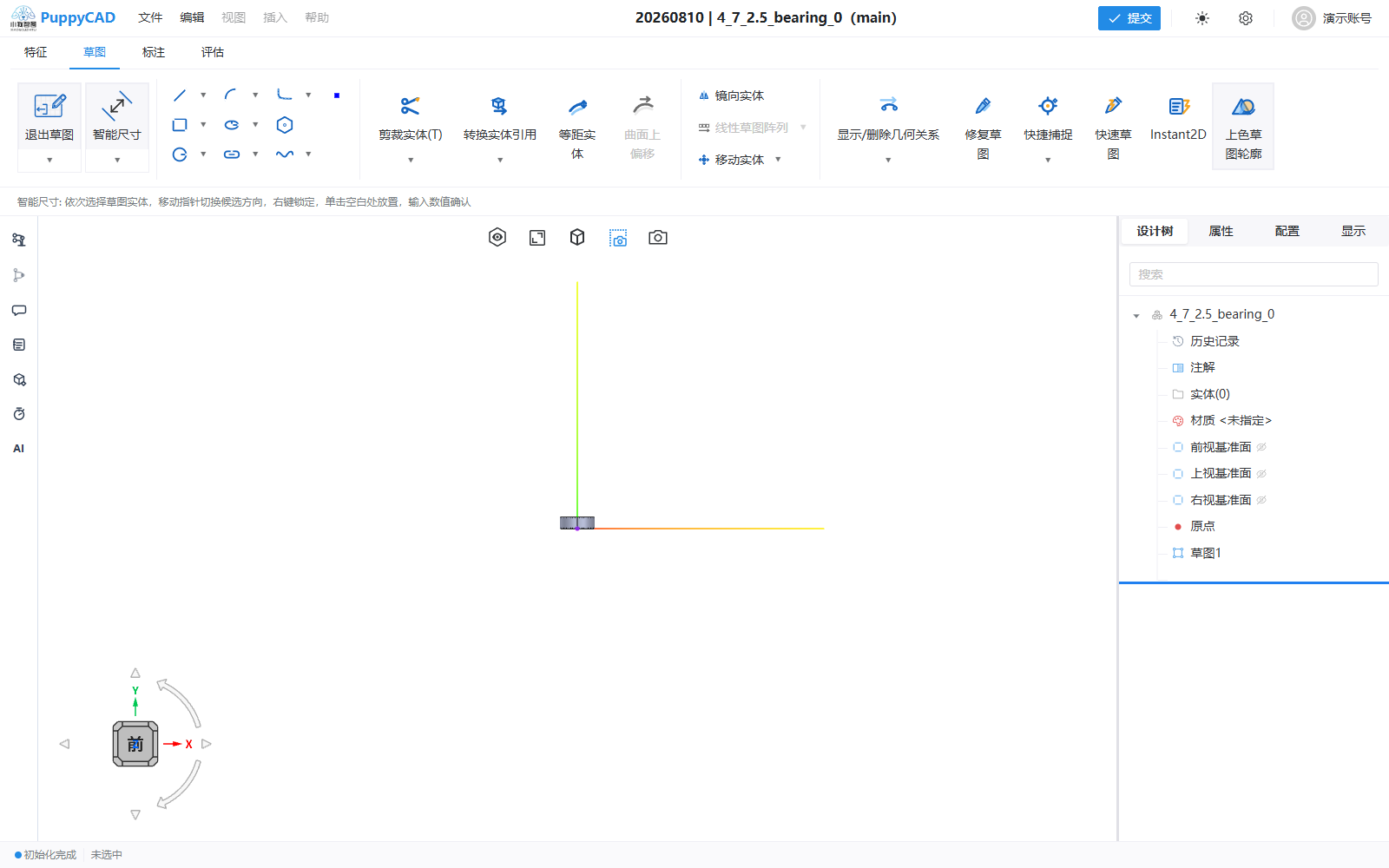
智能尺寸根据所选草图对象推断长度、距离、角度、半径、直径或曲线长度。尺寸既可以驱动几何,也可以作为从动尺寸只记录测量结果。
创建标准智能尺寸
- 进入草图编辑,单击“智能尺寸”。
- 在视口中选择一个或多个对象。
- 移动指针,观察尺寸类型、方向和放置位置预览。
- 在目标位置单击,打开数值输入。
- 输入数值或表达式并确认。
启动命令前已选择的有效草图对象会作为初始选择。若推断结果不是预期类型,按 Esc 或撤回选择,重新按目标组合选择对象。
新尺寸会先按驱动尺寸预演求解。尺寸与现有约束重复、会造成过定义时,系统显示“设为从动尺寸”与“取消”两种处理:选择从动可保留测量标注而不控制几何;选择取消则不创建尺寸。当前参数求解尚不支持该草图关系组合时,尺寸会按当前测量值自动创建为从动,并给出明确提示,不会留下“显示为驱动但几何未变化”的状态。
常用选择组合
| 选择 | 常见结果 |
|---|---|
| 一条直线 | 线段长度 |
| 两个点 | 两点距离;放置位置影响水平、竖直或对齐方向 |
| 一个点和一条直线 | 点到直线距离 |
| 两条平行直线 | 直线间距 |
| 两条不平行直线 | 夹角 |
| 三个点 | 三点角度 |
| 一个圆 | 直径尺寸 |
| 一段圆弧 | 半径尺寸 |
| 圆弧及其两个端点 | 弧长 |
| 一条样条 | 样条长度 |
具体候选以视口预览为准。中心线与普通直线在部分组合中具有不同的对称距离或角度语义,选择后应先检查符号和标注位置。
两条直线的角度分支
选择两条不平行直线后,指针所在区域决定四个放置象限。四个象限分别对应主角、补角及其两个对顶分支;移动到目标区域并确认后,该分支会随尺寸保存。
后续修改驱动尺寸、拖动相关几何,或由其它驱动尺寸引起从动角度重新测量时,系统都会保持原来的主角/补角分支,不会在相邻角之间跳变。确认数值前仍应核对圆弧位置和角度值是否表达目标方向。
强制方向尺寸
“水平尺寸”和“竖直尺寸”用于明确限定两点或适用对象之间的水平、竖直分量。当标准智能尺寸随放置位置切换方向而不便控制时,直接选择对应命令。
路径长度
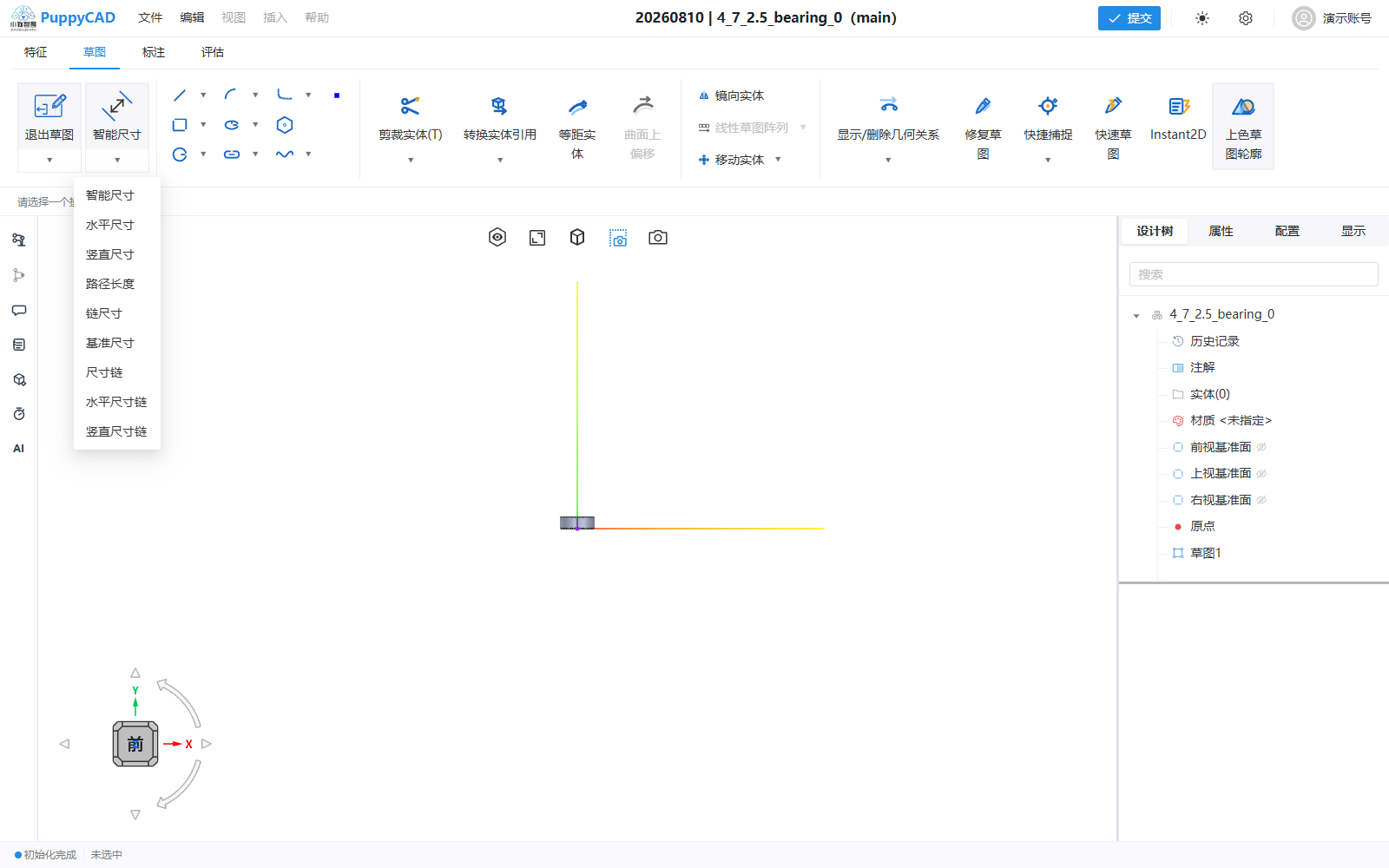
- 打开智能尺寸下拉菜单,选择“路径长度”。
- 依次选择端到端相连的直线、圆弧或样条。
- 在属性面板检查所选实体数量和当前总长。
- 确认并输入目标总长。
路径必须连续。若选择之间没有共享端点、顺序断开或包含不支持的实体,系统不会形成有效总长候选。
连续尺寸命令
下拉菜单还提供链尺寸、基准尺寸、尺寸链、水平尺寸链和竖直尺寸链:
- 链尺寸:以上一个尺寸终点继续创建相邻尺寸。
- 基准尺寸:多个尺寸共用同一基准参考。
- 尺寸链:先确定原点或基准,再连续选择目标点。
- 水平/竖直尺寸链:固定尺寸链的测量方向。
连续尺寸期间按视口提示选择基准和目标。完成后按确认或 Esc 结束命令,并检查是否出现重复或互相冲突的控制尺寸。
角色规则如下:
- 链尺寸按相邻点逐对生成从动尺寸,并继承首对点确定的测量方向。
- 基准尺寸默认创建驱动尺寸;草图已完全约束时,冗余项会转为从动并提示。
- 尺寸链、水平尺寸链和竖直尺寸链以首点为共享零基准,后续坐标尺寸均为从动;水平和竖直类型固定测量轴,普通尺寸链由首次放置方向确定测量轴。
输入数值与表达式
长度默认以毫米显示,角度以度显示。数值框支持直接数值和表达式,例如:
6090/230mm+2in
表达式必须能计算为当前尺寸所需的长度或角度。输入无效、单位不兼容或结果超出几何可解范围时,不会提交该值。
驱动与从动
- 驱动尺寸:修改数值会驱动草图几何求解。
- 从动尺寸:只显示当前测量值,不驱动几何;数值输入被禁用。
若新尺寸会造成过定义,按提示改为从动尺寸,或取消创建后删除重复的关系和尺寸。驱动尺寸修改成功后,同一约束岛中的从动尺寸会按新几何重新测量并同步显示。不要通过反复输入不同数值绕过明确的冲突提示。
修改尺寸属性
选择已有尺寸后,可在属性面板修改:
- 名称和数值。
- 驱动/从动角色。
- 半径尺寸的径向、直径或线性显示样式。
- 0 至 8 位小数精度。
- 文档默认或指定显示单位。
- 无公差、对称公差或双侧公差。
- 覆盖显示文本和隐藏界线。
覆盖显示文本只改变标注显示,不改变几何实际数值。用于制造或设计控制时,应确保覆盖文本不会掩盖真实模型状态。
悬空尺寸
当引用的实体或点被删除、替换且无法唯一重绑时,尺寸会显示“悬空(引用已丢失)”。
- 选择悬空尺寸。
- 单击“重新附着”。
- 按提示选择所需数量的新引用。
- 检查尺寸类型、数值和方向后确认。
路径长度和样条长度等类型不支持按普通引用重新附着;应删除失效尺寸并基于新路径重新创建。
创建后检查
- 拖动相关几何,确认尺寸表达的自由度符合预期。
- 检查是否意外切换为从动尺寸。
- 检查单位、精度和公差显示。
- 执行一次撤销和重做,确认尺寸与几何同步恢复。