外观
编辑零部件
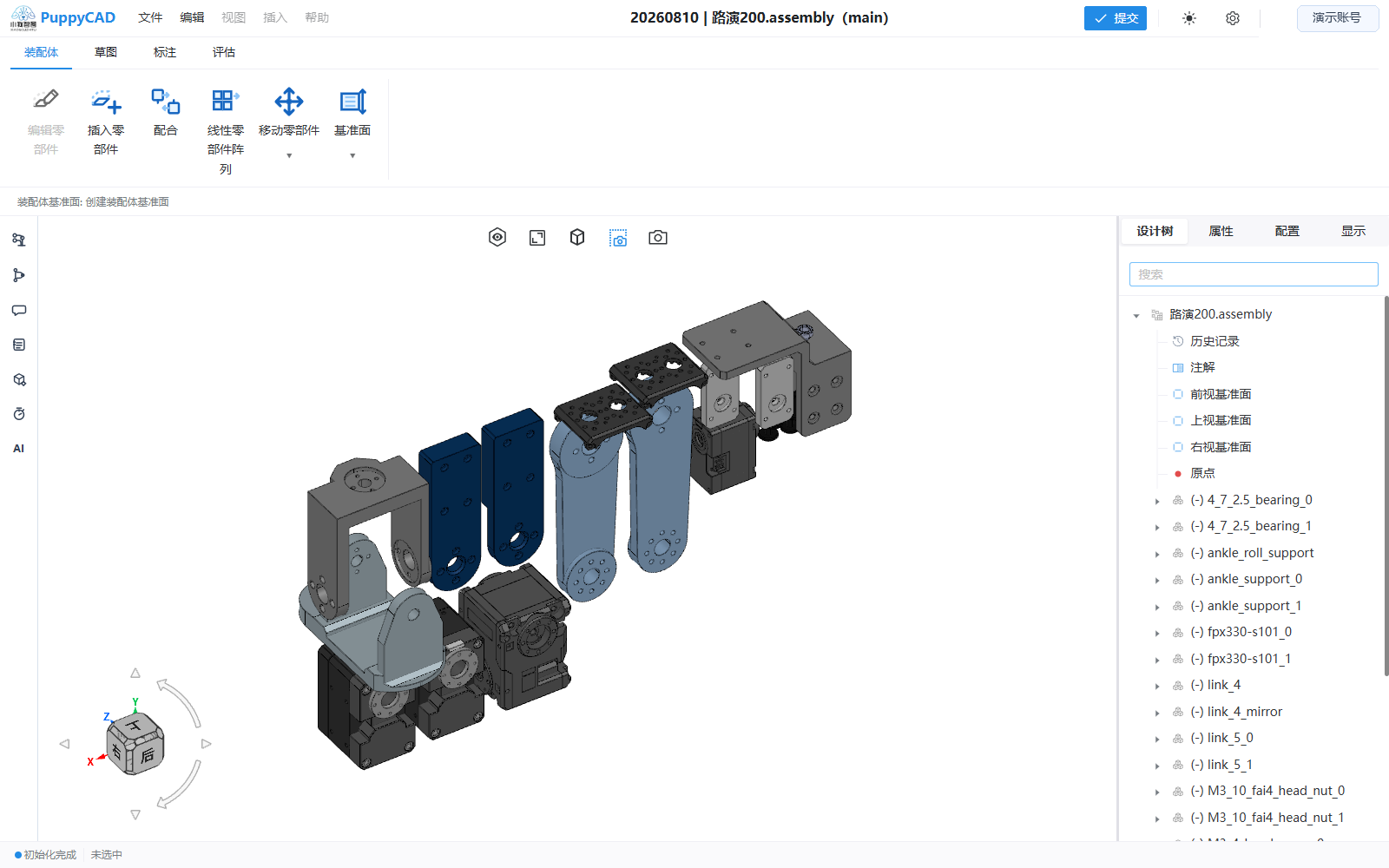
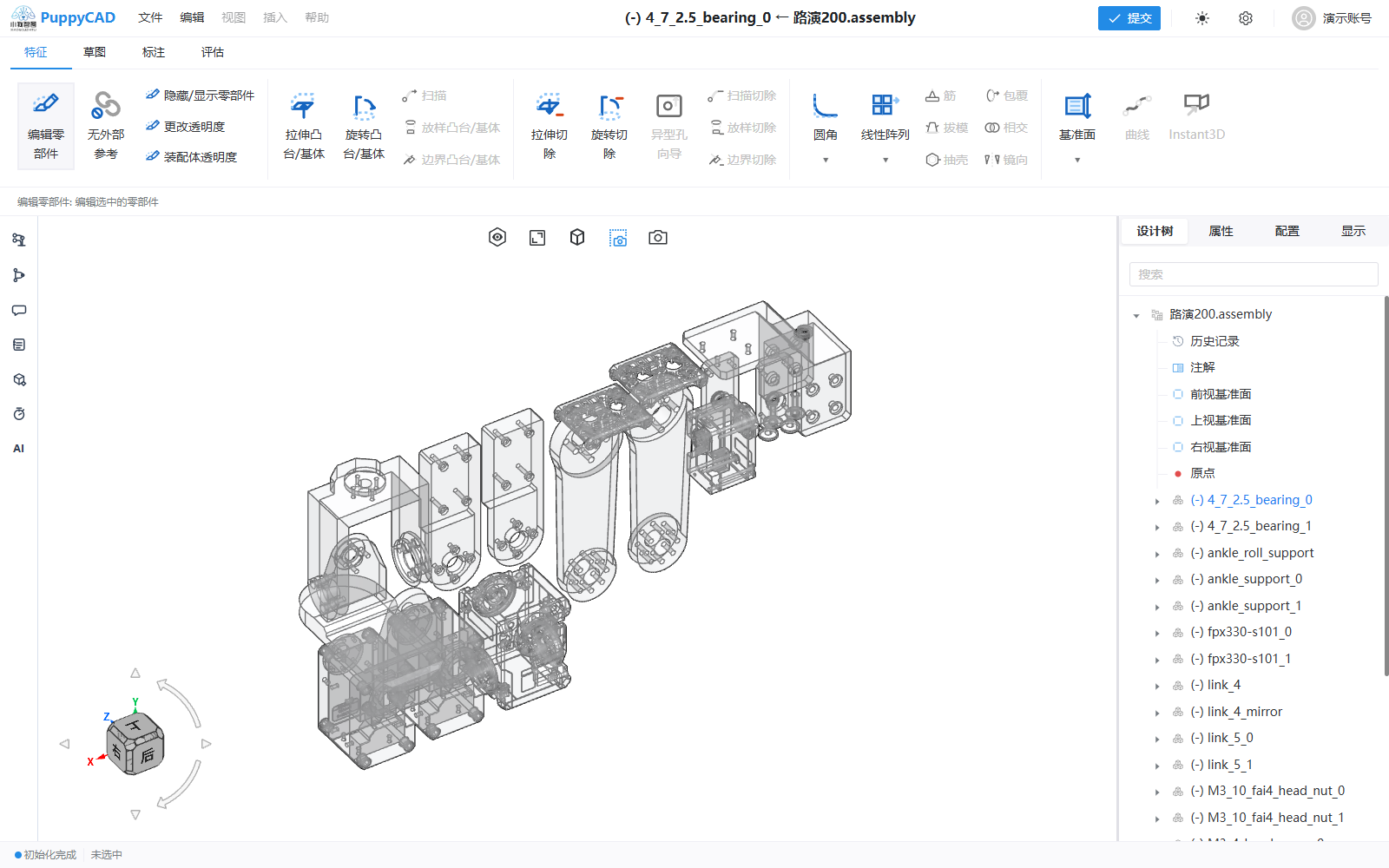
“编辑零部件”在装配体上下文中建立一个明确的零件编辑焦点:目标零件保持不透明,其他同级零部件显示为灰色半透明,设计树和标题同步标识当前编辑范围。
进入编辑焦点
- 在设计树中选择一个零件节点。
- 单击装配体工具栏的“编辑零部件”。
- 确认目标零件保持实体显示,其他同级组件变为半透明。
- 检查标题显示“零件名 ← 装配体名”,设计树目标范围以蓝色名称标识。
只有零件节点可进入当前编辑焦点。未选择节点、选择装配体根、配合、阵列或非零件节点时,按钮会禁用。
编辑期间的边界
当前模式首先用于隔离目标和明确装配上下文。可执行的实际修改仍取决于当前工具栏已启用命令和目标零件已有数据;半透明外观本身不代表其他零部件已被隐藏或抑制。
编辑期间:
- 目标零部件保持不透明,便于定位其几何。
- 其他组件仍作为装配环境参考存在。
- 设计树普通选中态会清除,蓝色名称表示编辑范围。
- 标题持续显示当前零件与父装配体关系。
不要把视觉隔离误认为已打开来源零件的独立项目。涉及来源结构、保存范围或跨零部件引用时,应在操作后检查装配体和来源项目的真实结果。
退出编辑焦点
再次单击“编辑零部件”退出:
- 所有组件恢复原始材质和透明度。
- 设计树蓝色编辑范围标记清除。
- 标题恢复装配体名称。
- 选择和悬停状态返回普通装配交互。
切换项目、离开页面或开始不兼容命令前,应先退出编辑焦点,避免误判当前操作对象。
常见问题
按钮始终禁用
确认在可编辑装配体的设计树中选择的是零件节点,而不是视口中的单个面、子装配体节点或阵列实例。
其他组件半透明但无法修改目标
编辑焦点只建立上下文与外观隔离;目标操作还必须是当前版本可用命令,并满足该命令的选择和文档要求。
退出后外观没有恢复
先清除选择和悬停,再切换一次编辑模式。仍异常时刷新前记录目标零部件、操作顺序和截图,供支持人员定位。