外观
参考轴与参考基准面
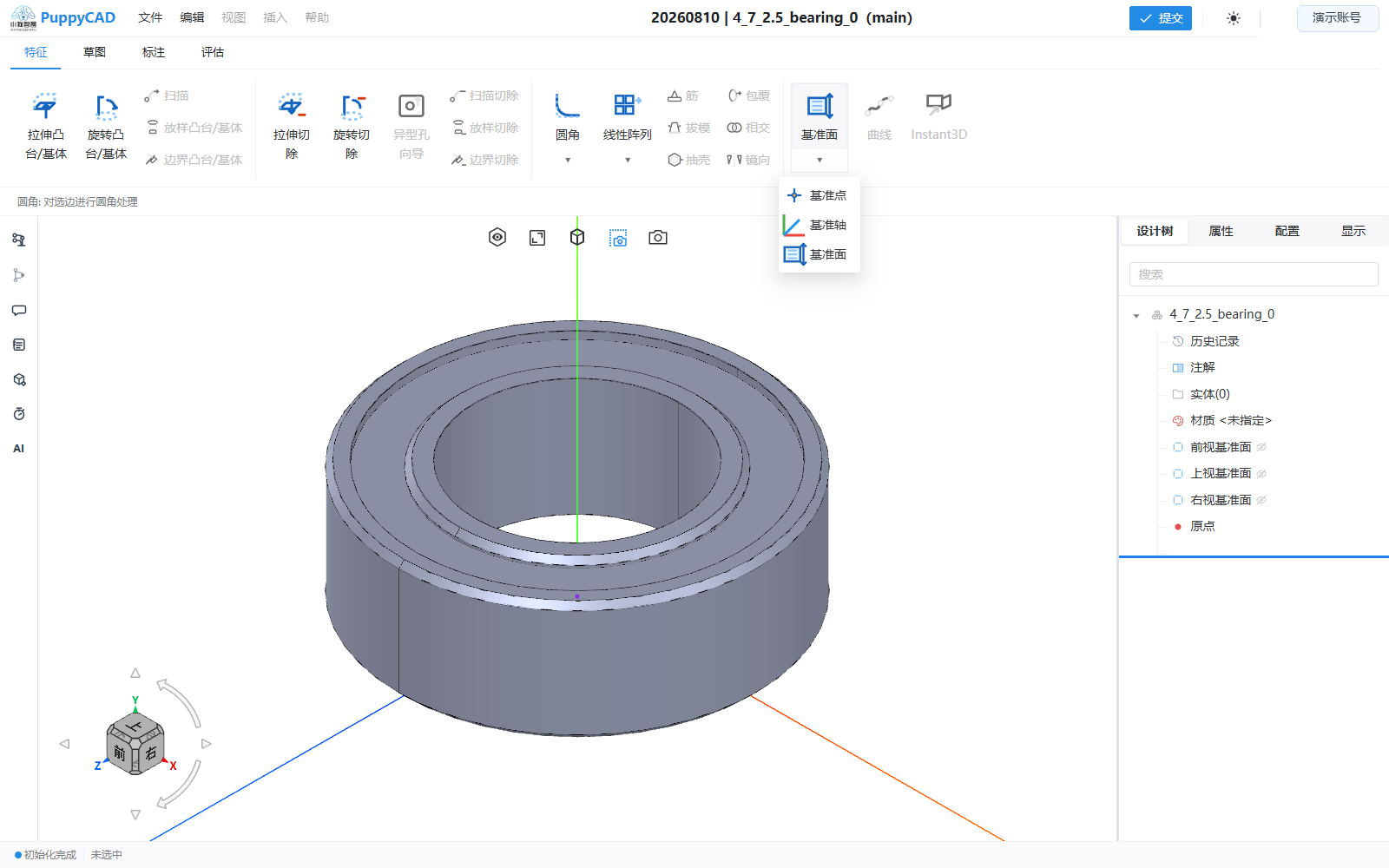
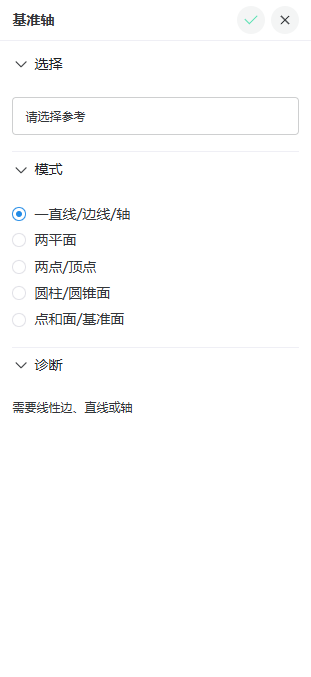
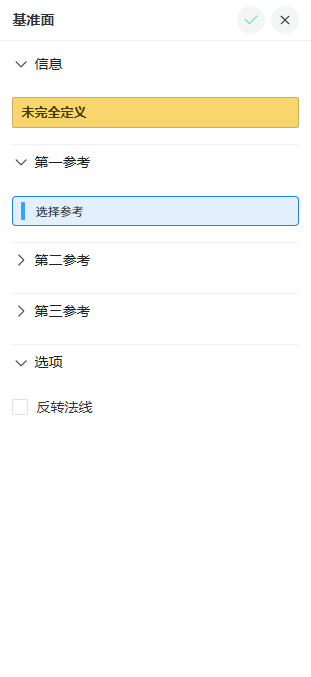
参考轴提供稳定方向和旋转基准,参考基准面提供新的草图与特征平面。两者都应由明确且可重建的几何组合定义。
创建参考轴
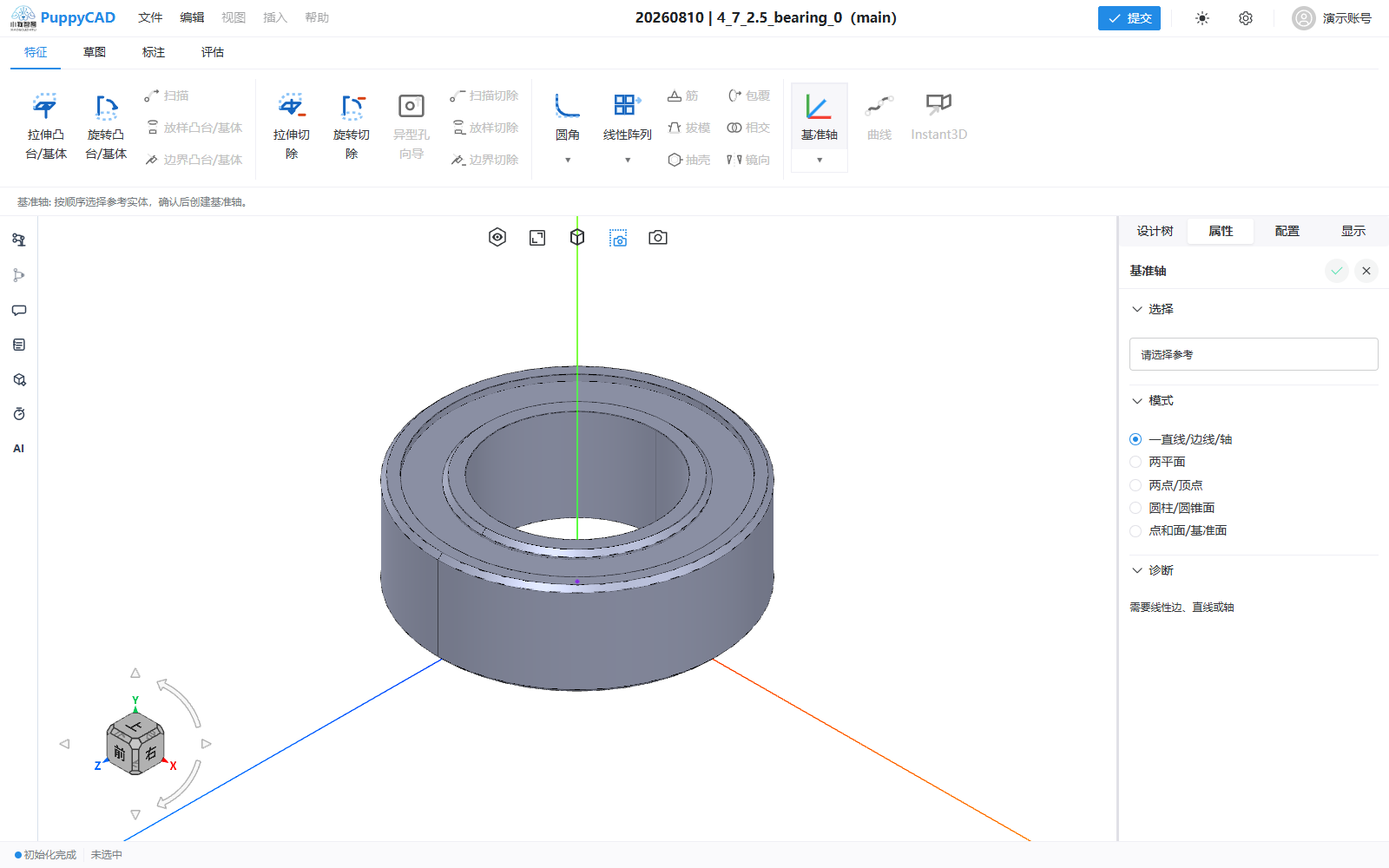
- 选择“参考轴”。
- 在属性面板选择模式。
- 按模式要求选择一个或两个参考对象。
- 查看“诊断”区域,确认输入已经形成有效直线。
- 确认创建。
支持的轴模式:
| 模式 | 典型输入 |
|---|---|
| 一直线/边线/轴 | 一条直线型几何、模型边或已有轴 |
| 两平面 | 两个相交平面,以交线作为轴 |
| 两点/顶点 | 两个不同点,连线作为轴 |
| 圆柱/圆锥面 | 解析曲面的中心轴 |
| 点和面/基准面 | 由点与平面组合求得轴 |
两点不能重合,两平面不能平行。圆柱或圆锥面必须具有可解析的轴线语义。
创建参考基准面
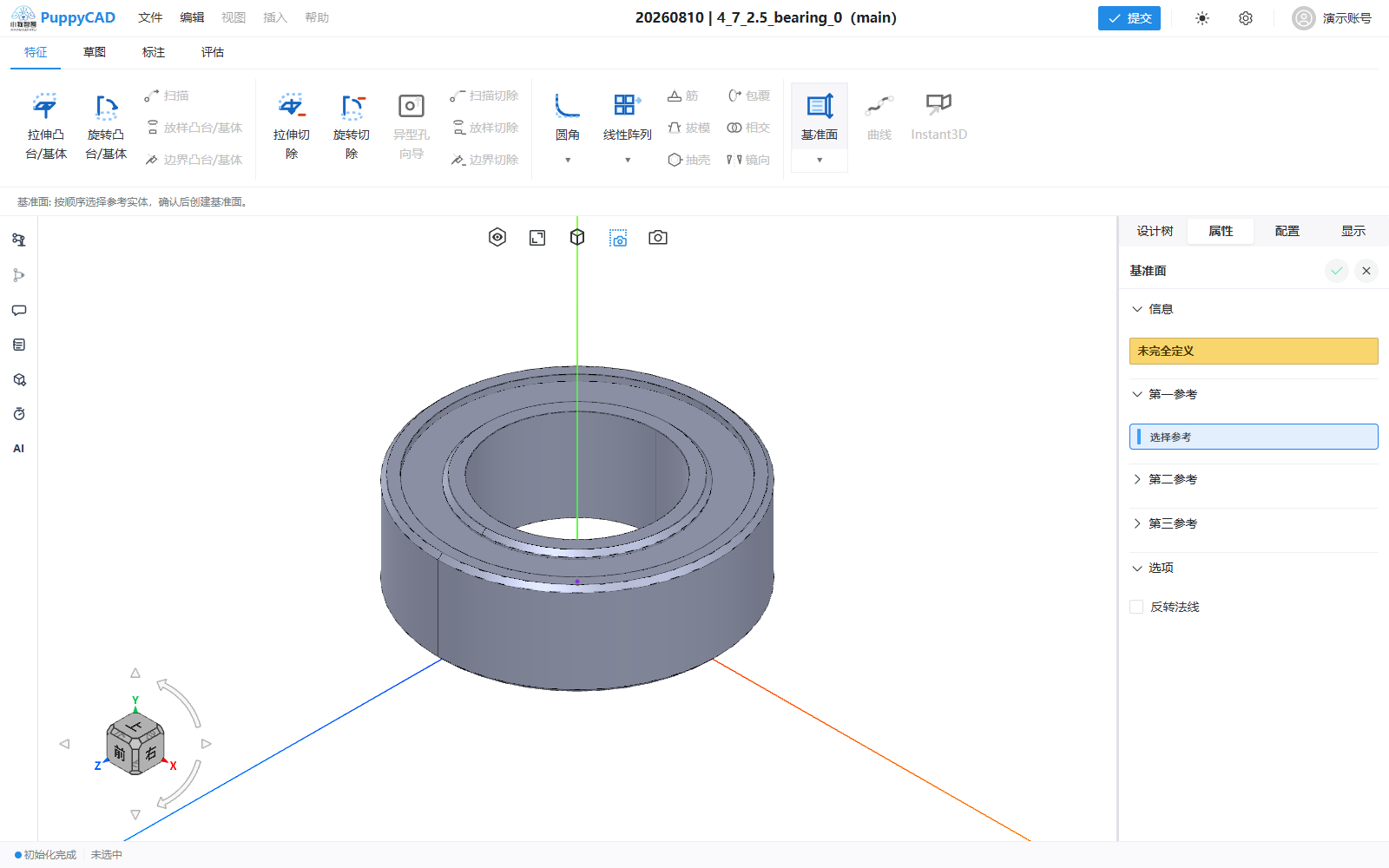
- 选择“参考基准面”。
- 从“参考 1”开始选择对象。
- 在该参考下选择可用约束。
- 需要更多输入时继续选择“参考 2”和“参考 3”。
- 设置角度、偏移距离、方向或候选解。
- 状态显示有效后确认。
基准面约束
面板会根据参考类型显示可用约束,包括:
- 重合、平行、垂直。
- 两面夹角。
- 偏移距离与反转等距。
- 两侧对称。
- 法向。
- 相切。
- 在曲面上或投影。
不是所有约束都适用于任意对象组合。不可用选项代表当前选择无法被该约束可靠求解。
常见定义示例
偏移基准面
选择一个平面或平面面,选择“偏移距离”,输入毫米值;需要另一侧时启用“反转等距”。可设置基准面数以一次生成平行系列。
两平面中间面
选择两个平行平面,使用“两侧对称”得到中间基准面。
角度基准面
选择基准平面和旋转轴/线参考,选择“两面夹角”,输入角度,并用候选解或法线方向确定目标侧。
曲面相切面
选择可解析曲面及必要的点、线或平面参考,使用“相切”。曲面形态和附加参考必须能够唯一确定平面。
方向和候选解
“反转法线”改变基准面法向,“候选解”在存在多个有效几何解时切换目标结果。二者都只改变定义分支;选择后应观察预览朝向。
后续修改风险
基准轴和基准面经常被草图、旋转和装配引用。删除或替换其上游参考会产生连锁影响。编辑前先查看设计树下游对象;修改后检查所有相关草图、特征和装配关系。