外观
导出 STEP、GLB 与离线包
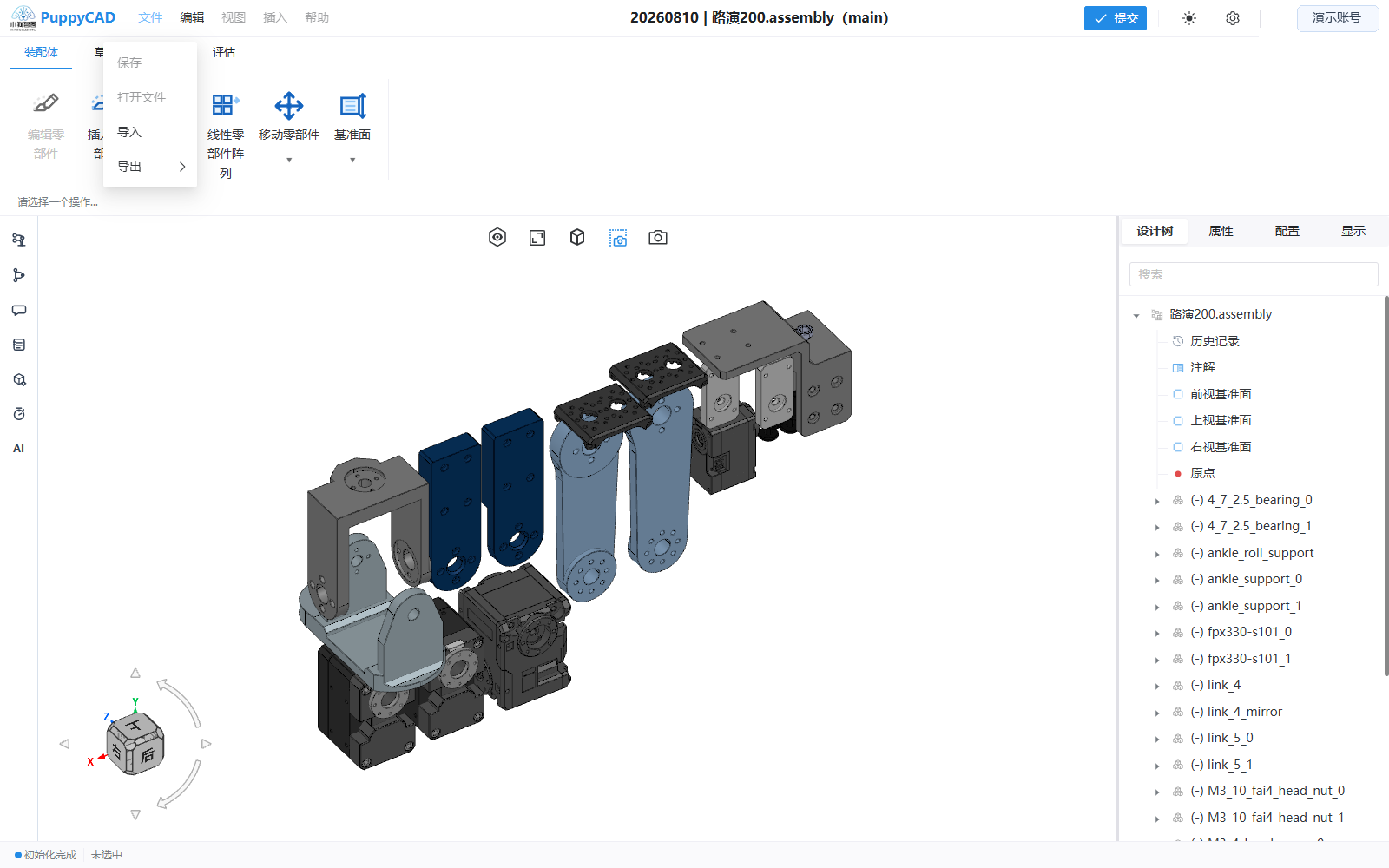
PuppyCAD 当前提供三类导出。选择格式前先确定接收方需要“继续 CAD 处理”“查看三维外观”,还是“在 PuppyCAD 中继续工作”。
格式选择
| 格式 | 主要内容 | 推荐用途 | 主要限制 |
|---|---|---|---|
| STEP | 当前可导出的 CAD 实体、装配层级及可用名称/颜色信息 | 交给机械 CAD、制造或几何检查软件 | 不保存 PuppyCAD 界面、命令会话和服务器版本历史 |
| GLB | 当前可见场景的三维显示几何、层级和材质表现 | 网页展示、评审、轻量可视化 | 不是可依赖的参数化 CAD 或精确拓扑交换格式 |
.puppy | 当前可见 CAD 文档、几何拓扑、转换实体引用、装配语义及已确认的剖面定义 | 离线查看、问题复现、在 PuppyCAD 中继续操作 | 仅供兼容的 PuppyCAD 版本使用,不替代项目版本管理 |
需要跨 CAD 软件继续设计时优先 STEP;只需要外观和层级时使用 GLB;需要在 PuppyCAD 内保留可选择拓扑和装配语义时使用 .puppy。
通用导出准备
- 结束所有活动命令,确认视口中没有未提交预览。
- 检查当前激活的是目标零件或装配体文档。
- 显示要交付的对象,隐藏不需要进入可见模型导出的对象。
- 检查设计树名称、装配层级、零部件位置和实体状态。
- 对关键尺寸执行测量,对装配体执行配合拖动检查。
- 如已建立剖面视图,确认其定义是否需要随
.puppy交付;STEP 和 GLB 不会导出剖切结果。 - 在正式交付前先提交在线版本,记录导出基线。
导出 STEP
- 选择“文件 → 导出 → 导出 STEP”。
- 等待“正在导出 STEP”状态结束。
- 浏览器自动下载 STEP 文件。
- 使用接收方目标 CAD 软件重新打开,检查实体数量、装配层级、单位、方向和颜色。
STEP 导出使用当前 CAD 文档中可导出的真实实体。若当前对象只有显示网格,或其 CAD 几何尚未加载完成,导出会失败,而不会用低精度显示网格冒充 STEP 实体。
剖面视图只影响观察。STEP 不导出彩色剖面盖、显示裁剪或由裁剪形成的视觉边界,也不会把当前模型物理切开。
导出 GLB
- 调整当前文档可见性,确认视口内容就是要交付的显示范围。
- 选择“文件 → 导出 → 导出 GLB”。
- 等待“GLB 导出完成”提示和浏览器下载。
- 在目标查看器中检查模型层级、位置、方向、材质和透明度。
GLB 面向可视化。即使在查看器中能够看到边和面,也不要把它当作后续精确特征建模、配合引用或 STEP 反向恢复的权威来源。
GLB 导出读取可交付模型层级,不烘焙剖面视图。需要向接收方说明内部结构时,应同时提供剖面截图,或交付包含已确认剖面定义的 .puppy。
导出离线包
- 按交付范围设置模型可见性。
- 选择“文件 → 导出 → 导出离线包”。
- 等待浏览器下载
.puppy。 - 在独立项目中重新导入并完成验收。
离线包的完整步骤、内容范围和验收项参见.puppy 离线包。
交付验收矩阵
| 检查项 | STEP | GLB | .puppy |
|---|---|---|---|
| 目标软件可打开 | 必查 | 必查 | 必查 |
| 实体/节点数量 | 必查 | 必查 | 必查 |
| 装配位置与方向 | 必查 | 必查 | 必查 |
| 精确尺寸 | 必查 | 不作为精确 CAD 依据 | 必查 |
| 材质与颜色 | 按接收软件能力检查 | 必查 | 必查 |
| 点、边、面可选择 | 在目标 CAD 中检查 | 不要求 CAD 拓扑语义 | 在 PuppyCAD 中必查 |
| 配合、固定状态、文档标签 | 不作为通用 STEP 保证 | 不包含编辑语义 | 装配交付必查 |
| 转换实体引用 | 不包含 | 不包含 | 必查 |
| 已确认剖面定义 | 不包含 | 不包含 | 必查;恢复后仍只用于显示 |
常见问题
点击导出后没有下载
- 等待全局导出状态结束,不要连续点击同一命令。
- 检查浏览器是否阻止自动下载。
- 确认当前场景已经加载出真实模型,而不是空项目或临时预览。
- 根据界面错误提示修正对象来源或可见性后重试。
导出文件中缺少对象
先检查对象是否被隐藏、是否属于当前激活文档,以及命令确认前是否仍处于预览态。对 .puppy 和以当前可见模型为范围的导出,隐藏状态会直接影响交付结果。
接收软件中的结构或颜色不同
不同软件对 STEP 装配标签、颜色和 GLB 材质的解释可能不同。应以几何、数量、变换和关键尺寸为首要验收项,并把接收软件名称与版本记录在交付说明中。
能否用“文件 → 保存”直接保存本地工程
当前“保存”和“打开文件”菜单未开放。本地离线交付使用 .puppy 导入/导出;在线工作基线使用页面顶部“提交”。