外观
矩形与多边形
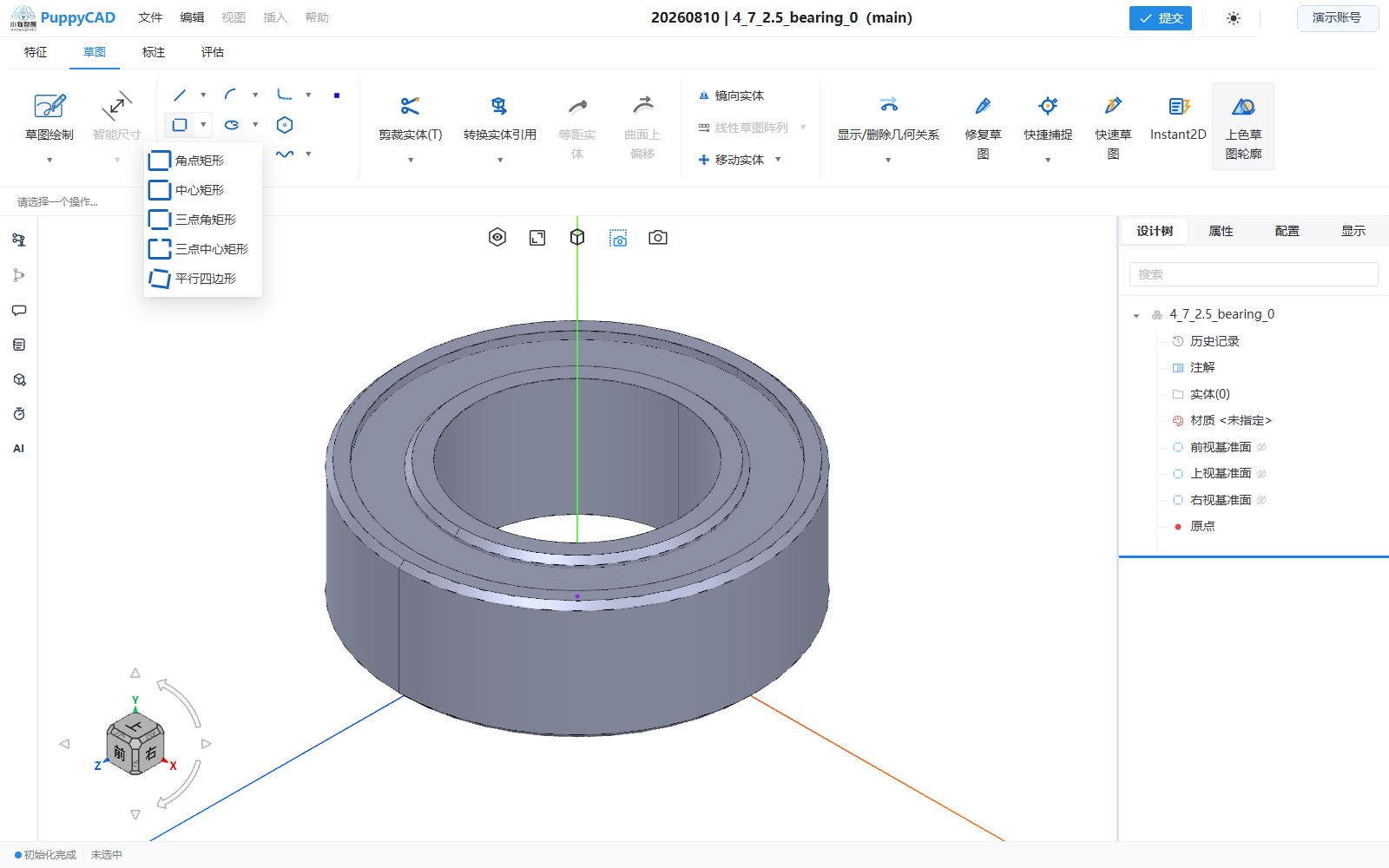
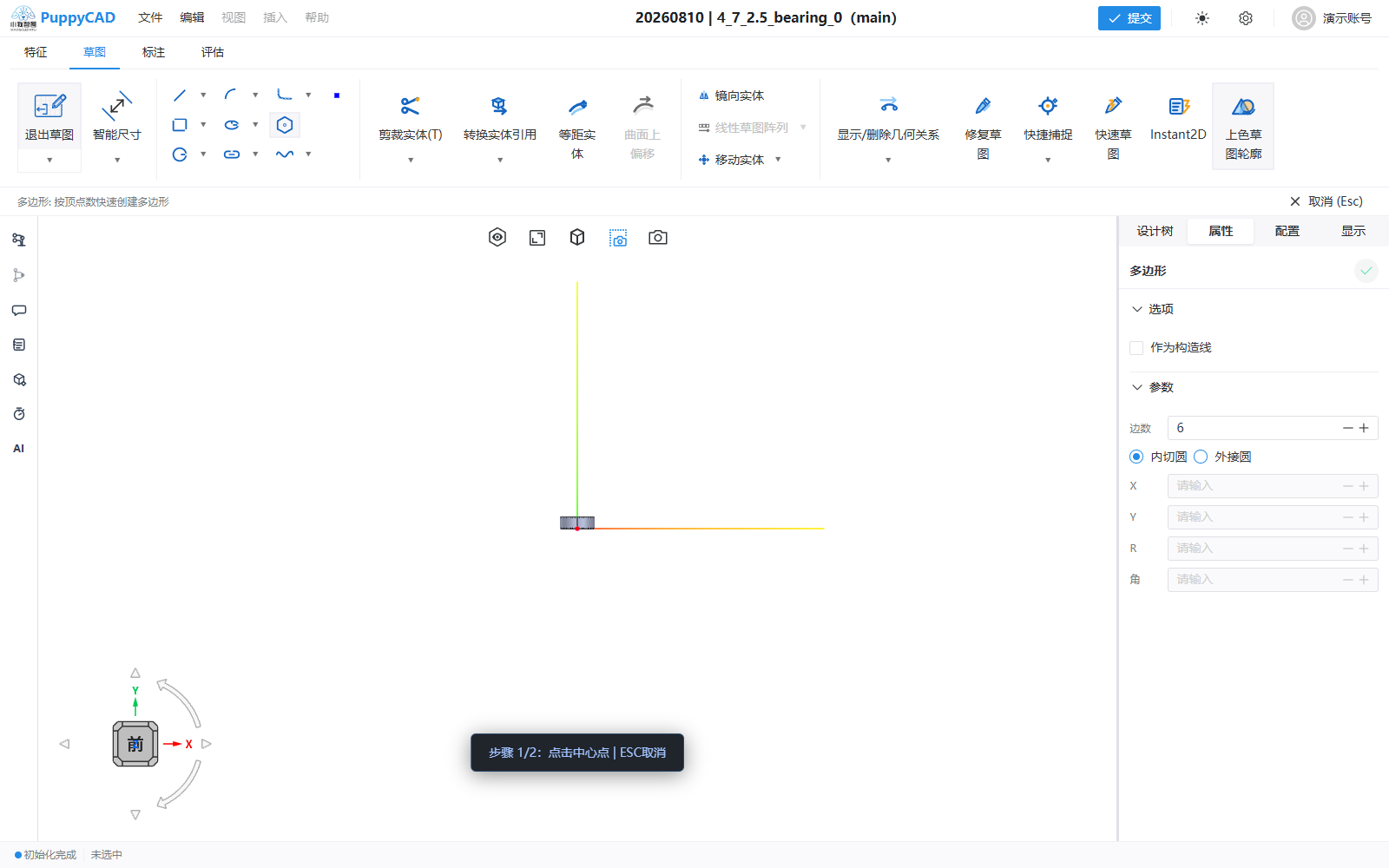
矩形命令用于快速生成四边闭合轮廓,多边形命令用于创建等边规则轮廓。选择正确的构造方式,可以减少后续尺寸和定位工作。
五种矩形
| 类型 | 单击顺序 | 适用场景 |
|---|---|---|
| 角点矩形 | 第一个角点 → 对角点 | 已知两个对角位置的轴对齐矩形 |
| 中心矩形 | 中心点 → 角点 | 围绕原点、轴或孔中心对称的矩形 |
| 三点角矩形 | 相邻角点 1 → 相邻角点 2 → 高度点 | 需要旋转方向的矩形 |
| 三点中心矩形 | 中心点 → 宽度点 → 高度点 | 需要中心对称且方向可旋转的矩形 |
| 平行四边形 | 相邻角点 1 → 相邻角点 2 → 平行边位置 | 创建倾斜的平行四边轮廓 |
绘制矩形
- 打开“矩形”下拉菜单,选择所需类型。
- 按表中的顺序在草图平面单击。
- 每次落点前观察端点、原点、水平/竖直或角度捕捉提示。
- 完成后检查四条边及填充轮廓。
矩形属性面板可切换矩形类型,并提供“添加标注”和“添加构造线”。启用构造线时,可选择从角点或从中点建立辅助线。构造线用于表达中心,不参与普通实体区域。
编辑矩形
选择矩形集合后,可在属性面板查看或修改角点坐标;中心矩形等类型还会显示中心坐标。编辑时系统按矩形整体结构更新,不应只根据单条边的视觉位置判断结果。
如果只选择一条边并修改其长度或角度,已有矩形关系可能驱动其他边随之变化。需要整体平移时,使用移动实体,不要逐边修改坐标。
绘制规则多边形
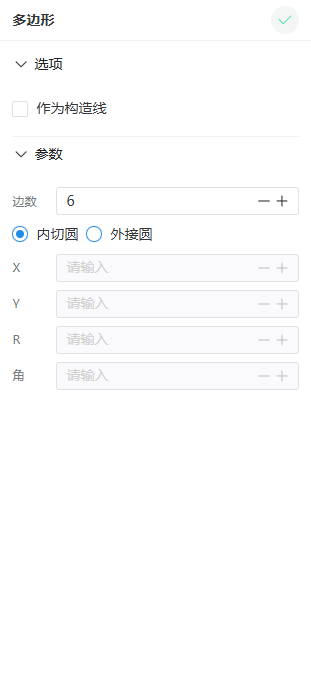
- 选择“多边形”。
- 在属性面板设置边数,最少为 3;默认边数为 6。
- 选择“内切圆”或“外接圆”定义方式。
- 单击多边形中心。
- 单击半径与旋转方向参考点,完成多边形。
“内切圆”和“外接圆”描述参考圆与多边形的关系:
- 内切圆:参考圆位于多边形内部并与各边相切。
- 外接圆:多边形各顶点位于参考圆上。
多边形内部保留一条种子线,其余外框边是该种子线的圆周阵列实例。内切圆模式只有构造圆与种子线之间的一条“相切”关系,其余边的相切性由阵列旋转关系派生。外接圆模式不创建相切关系,每个唯一顶点都通过一条“重合”关系位于构造圆上。
属性面板还提供中心 X/Y、半径 R、旋转角度和“作为构造线”。修改边数会改变轮廓拓扑,若该多边形已被零件特征使用,应在修改后检查下游结果。
多边形对外仍使用独立的编辑命令和 PropertyManager;内部圆周阵列由多边形托管,关系列表中“阵列”关系始终只有一条且只读,不提供跳过实例或单独删除阵列关系的操作。外接圆模式还会显示各唯一顶点与构造圆之间的“重合”关系。
选择任意一条多边形外框边并修改长度时,该长度会通过阵列关系反向驱动种子线,其他外框边同步为相同长度;若存在固定关系或驱动尺寸冲突,则正式约束优先。
也可以使用“智能尺寸”标注任意一条外框边。尺寸创建后,在属性面板输入新数值时场景保持不变;按 Enter 或离开输入框确认后,才会驱动整个多边形。
外框边属于同一多边形聚合;删除任意一条多边形边会删除整个多边形及其内部阵列定义,避免留下悬空阵列实例。
精确定位建议
- 以原点为中心的外形优先使用中心矩形或以原点捕捉多边形中心。
- 需要控制整体宽高时,标注两条相互垂直的边或对应点间距离。
- 需要控制倾斜方向时,为基准边添加角度尺寸。
- 对称形状优先使用中心和构造几何表达,不要重复标注互相冲突的尺寸。
常见问题
矩形没有形成填充区域
检查四条边是否完整、端点是否共享,以及是否被设置为构造几何。若经过剪裁或移动,使用编辑轮廓检查断点。
三点矩形方向不正确
前两个点决定基准边方向,第三个点决定高度所在一侧。撤回第三点或重新绘制,并在落点前观察角度和方向提示。
修改多边形边数后特征异常
边数变化会增加或删除边,依赖特定边的下游引用可能失效。恢复原边数,或重新选择受影响特征的参考对象。