外观
直线与点
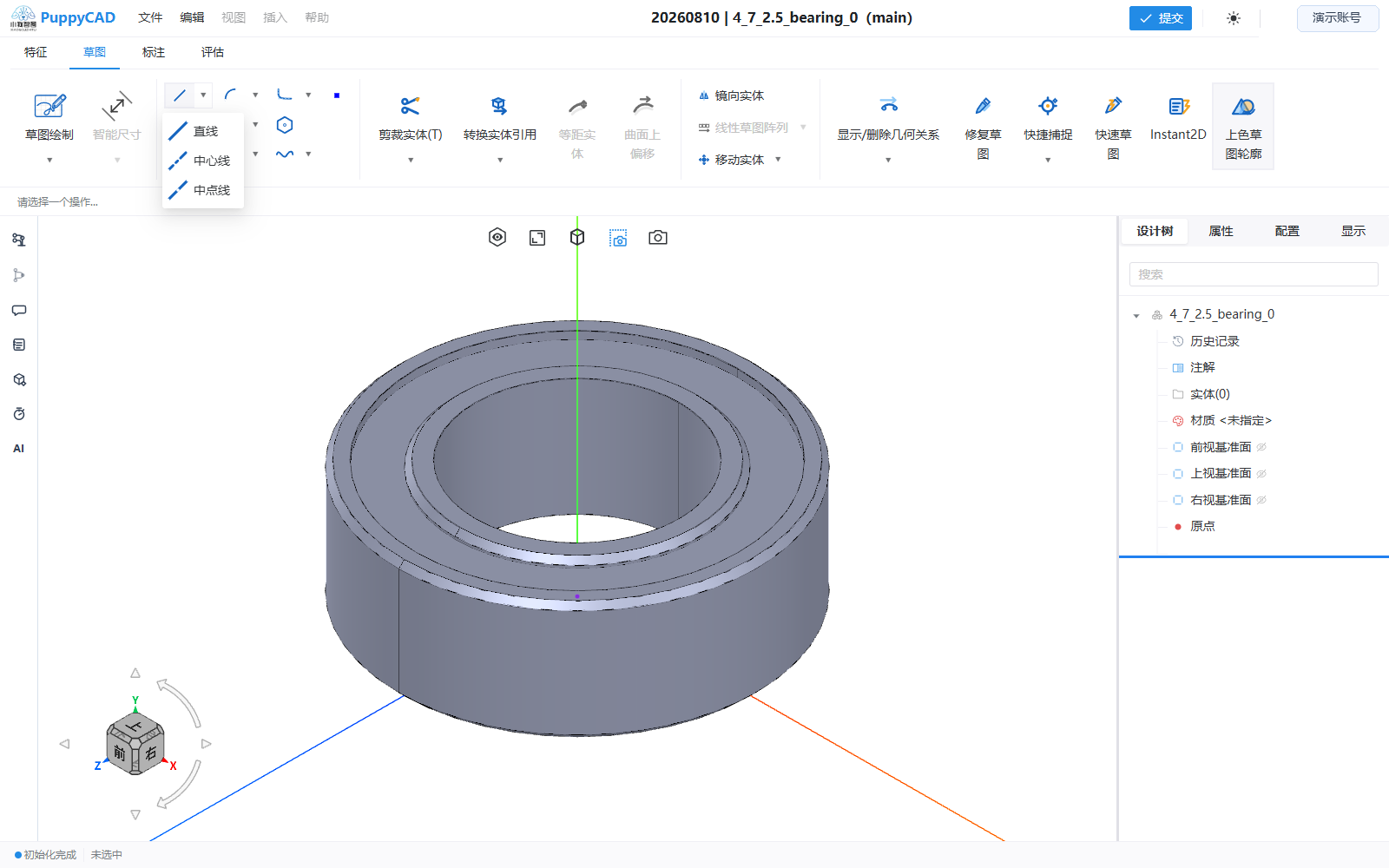
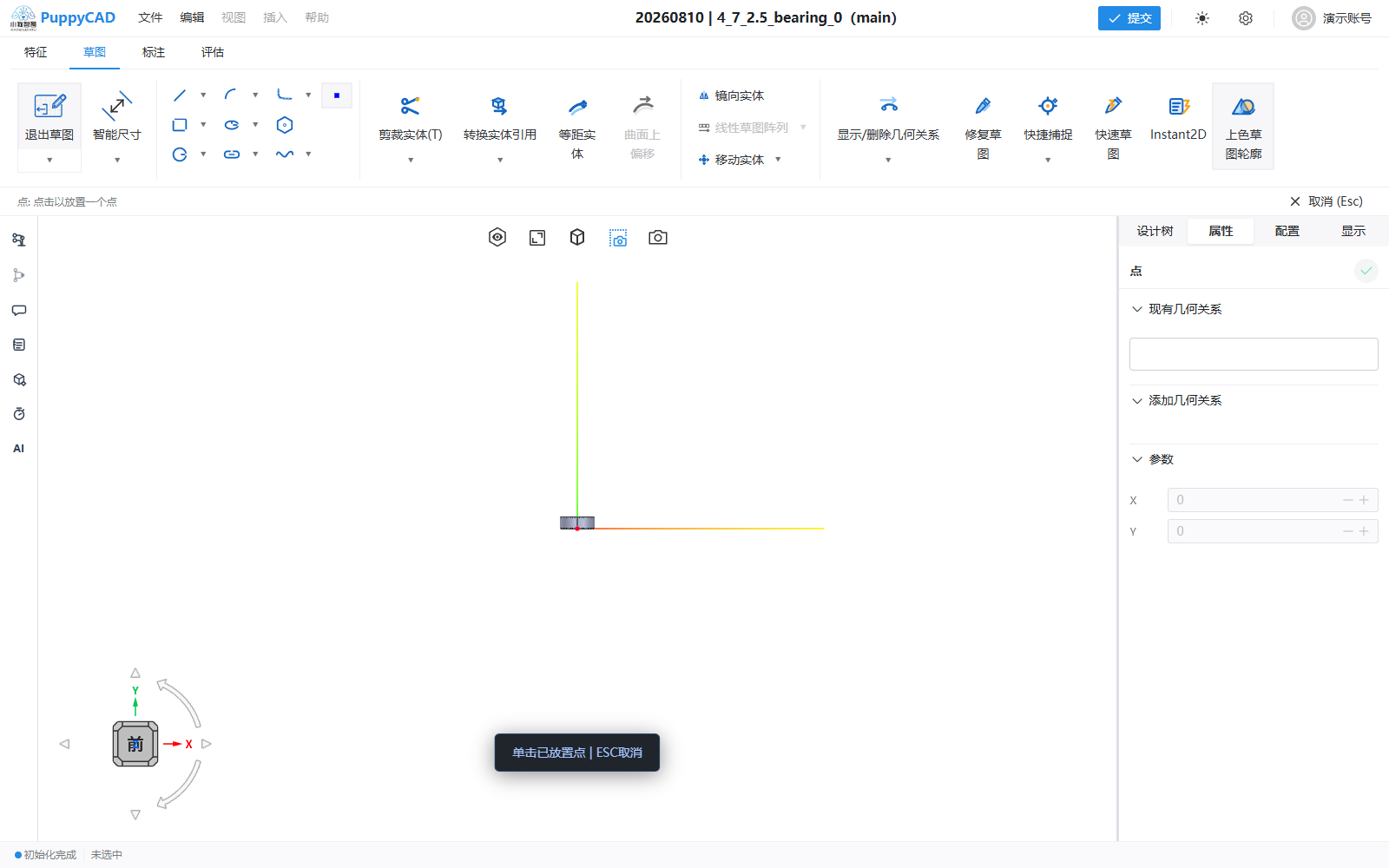
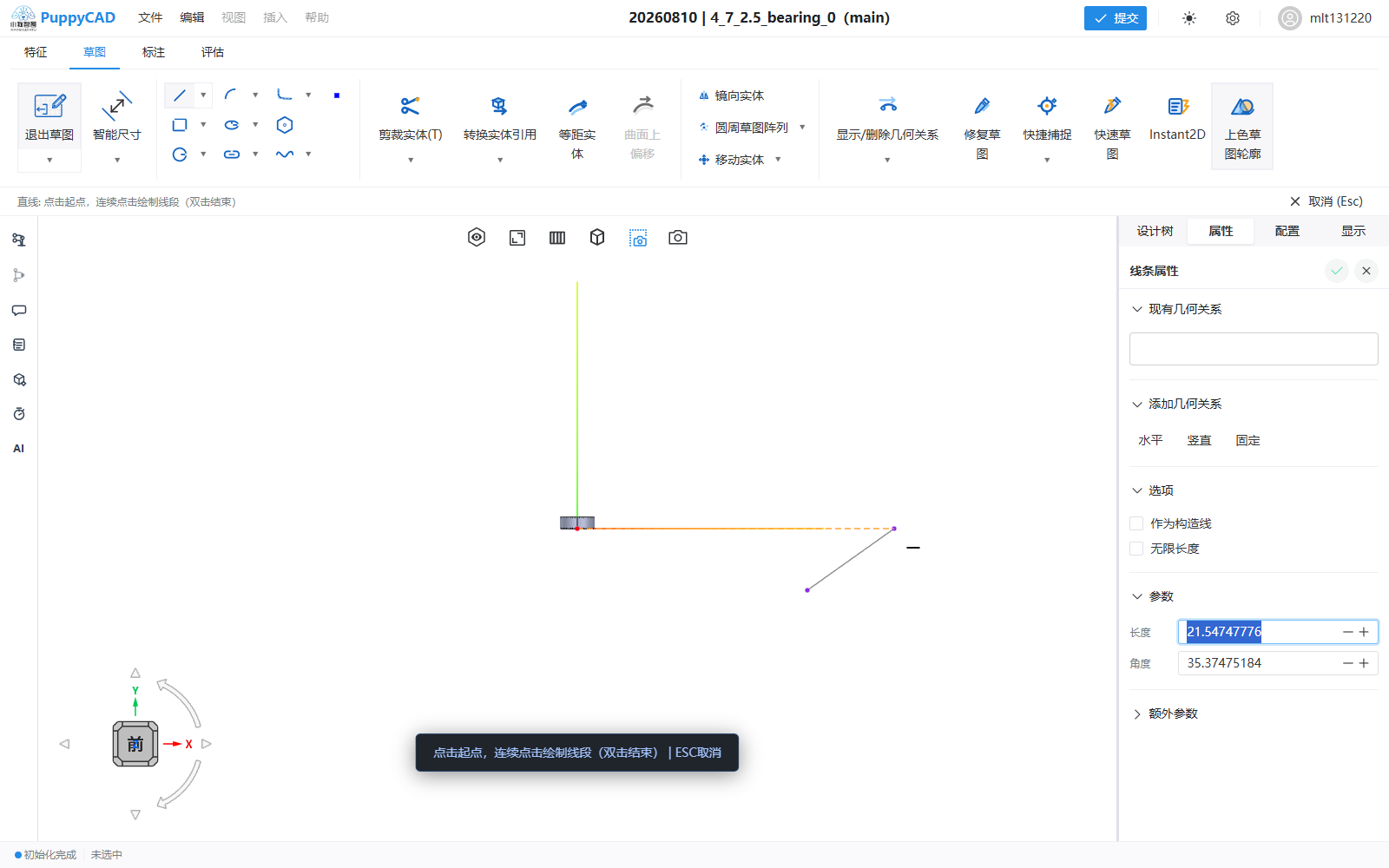
直线是草图轮廓的基础实体;中心线和中点线主要用于轴线、对称和旋转参考;草图点用于建立离散位置参考。
绘制连续直线
- 进入草图编辑,打开“直线”下拉菜单并选择“直线”。
- 单击起点。
- 移动指针,观察长度、方向和捕捉提示,再单击终点。
- 继续单击可从上一终点连续绘制下一段。
- 双击或按
Enter结束;按Backspace撤回上一段。
连续绘制时,相邻线段共用落点。若希望断开连接,应结束当前链后重新启动直线命令。
落点后直接输入长度
新线段的终点落下后,右侧“线条属性”中的“长度”输入框自动获得焦点,现有数值处于全选状态。此时无需单击面板,直接键入长度并按 Enter 即可。
长度修改会保持本段先绘制的起点不动,只移动后绘制的终点。连续绘制下一段时,下一段起点会跟随求解后的新终点;该修改与线段绘制一起进入草图历史,不会额外创建临时锚点或尺寸对象。输入值与现有关系、尺寸冲突或无法求解时,本次修改会恢复到输入前状态。
绘制中心线
中心线以构造几何方式表达轴线或对称参考:
- 在“直线”下拉菜单选择“中心线”。
- 单击起点和终点确定方向与长度。
- 完成后检查线型和构造状态。
旋转特征需要旋转轴时,可选择草图中心线、可用直线或其他支持的轴参考。作为旋转轴使用的直线应位置稳定,不要与轮廓产生不明确的交叉。
绘制中点线
中点线以第一次单击位置作为线段中点:
- 选择“中点线”。
- 单击线段中点。
- 单击一个端点,系统以中点为基准生成两侧线段范围。
该方式适合绘制以原点或中心参考对称的线段,能减少后续对称定位步骤。
放置草图点

- 选择“点”。
- 在草图平面单击目标位置。
- 观察捕捉提示,确认点是否落在端点、中心、交点或自由位置。
- 按
Esc结束点命令。
草图点可作为尺寸、变换中心和参考几何体的输入。若需要精确位置,应使用尺寸或几何关系控制,而不是只依赖目测放置。
编辑直线
选择已有直线后,属性面板提供:
- 长度:修改线段长度。
- 角度:修改直线相对草图坐标方向的角度。
- 作为构造线:在普通几何和构造几何之间切换。
- 无限长度:把直线作为无限参考线使用。
- 现有几何关系:查看或删除当前关系。
- 添加几何关系:根据当前选择显示可建立的关系。
修改长度或角度可能驱动端点移动。提交前应检查与相邻实体共享的端点和已有尺寸是否仍满足设计意图。
捕捉与关系
绘制时可通过草图捕捉设置启用端点、中点、交点、水平/竖直、平行、垂直和角度捕捉。世界原点以及当前特征平面可解析的角点、边中点也会在草图会话中作为临时捕捉点。捕捉提示代表当前候选;自动几何关系固定开启。直线在水平或竖直提示仍显示时单击终点,会创建对应的水平或竖直关系;提示消失后不会根据最终坐标事后补建关系。
创建三点角矩形或三点中心矩形时,外框会在同一绘制操作中自动建立矩形结构关系:第一条基准边分别与两条侧边垂直,并与对边平行。两条侧边的平行性可由这两条垂直关系推出,因此不会再创建冗余平行关系;矩形角点由相邻边共享同一控制点,不额外创建重合关系。
常见问题
线段没有与现有轮廓连接
放大连接位置,检查是否命中端点提示。仅视觉重叠而未共用端点时,轮廓仍可能断开。
修改长度后轮廓变形
线段可能受共享点和已有关系共同影响。先检查属性面板中的现有关系与相关尺寸,再决定修改尺寸、解除关系还是移动其他几何。
中心线参与了实体轮廓
确认对象显示为构造几何。普通直线即使视觉上位于中心,也会被轮廓识别考虑。