外观
视图与导航
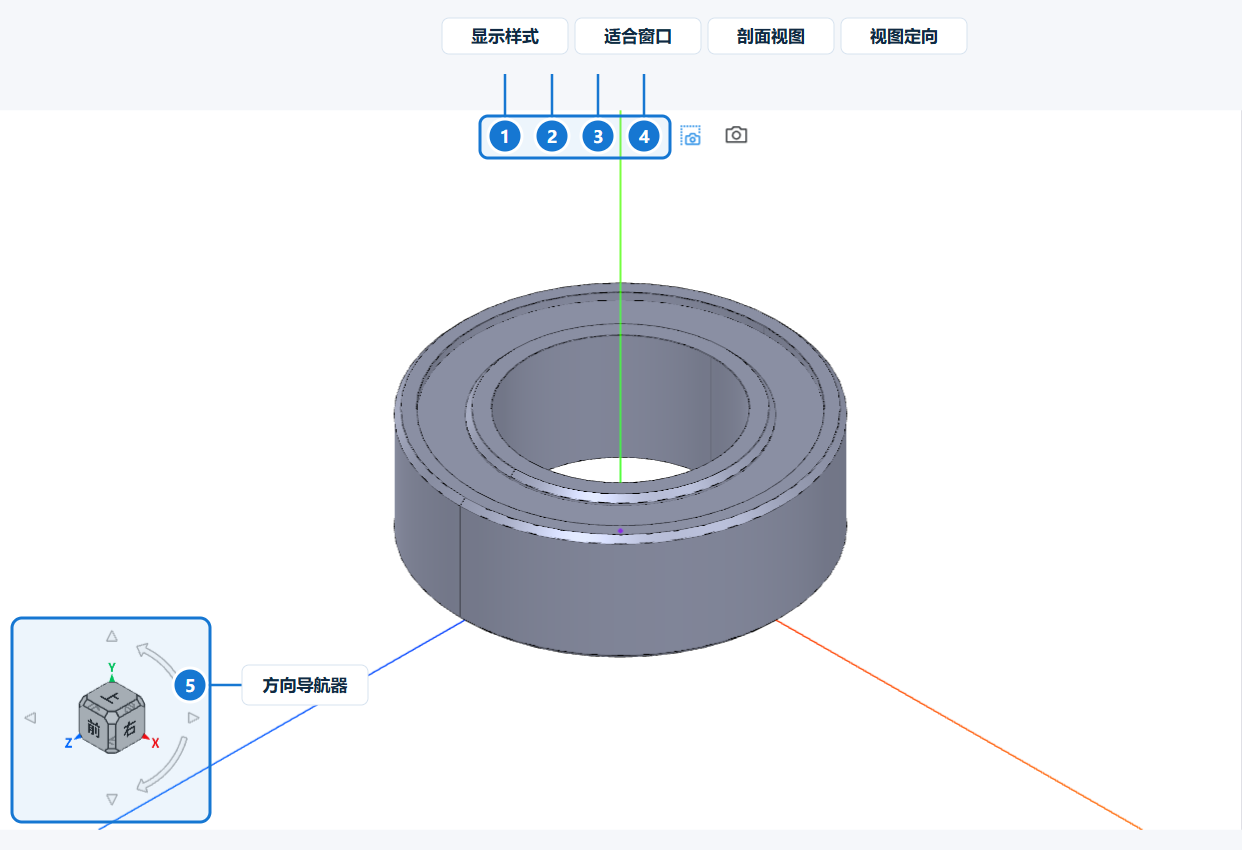
视图操作只改变观察方式,不修改模型几何。建模前先把目标区域调整到清晰、可选的位置,可以显著减少误选和方向判断错误。
鼠标操作
| 操作 | 默认输入 | 结果 |
|---|---|---|
| 选择或框选 | 鼠标左键单击或拖动 | 选择对象或创建选择框 |
| 缩放 | 滚轮滚动 | 以当前视图为基础放大或缩小 |
| 连续缩放 | 按住鼠标中键拖动 | 连续调整观察距离 |
| 旋转 | 按住鼠标右键拖动 | 围绕模型调整观察方向 |
| 平移 | 按住 Ctrl 并用鼠标右键拖动 | 在屏幕平面内移动视图 |
活动绘制或拖拽命令可能占用部分鼠标输入。若视图无法按预期移动,先按 Esc 退出当前交互,再重试导航操作。
标准方向
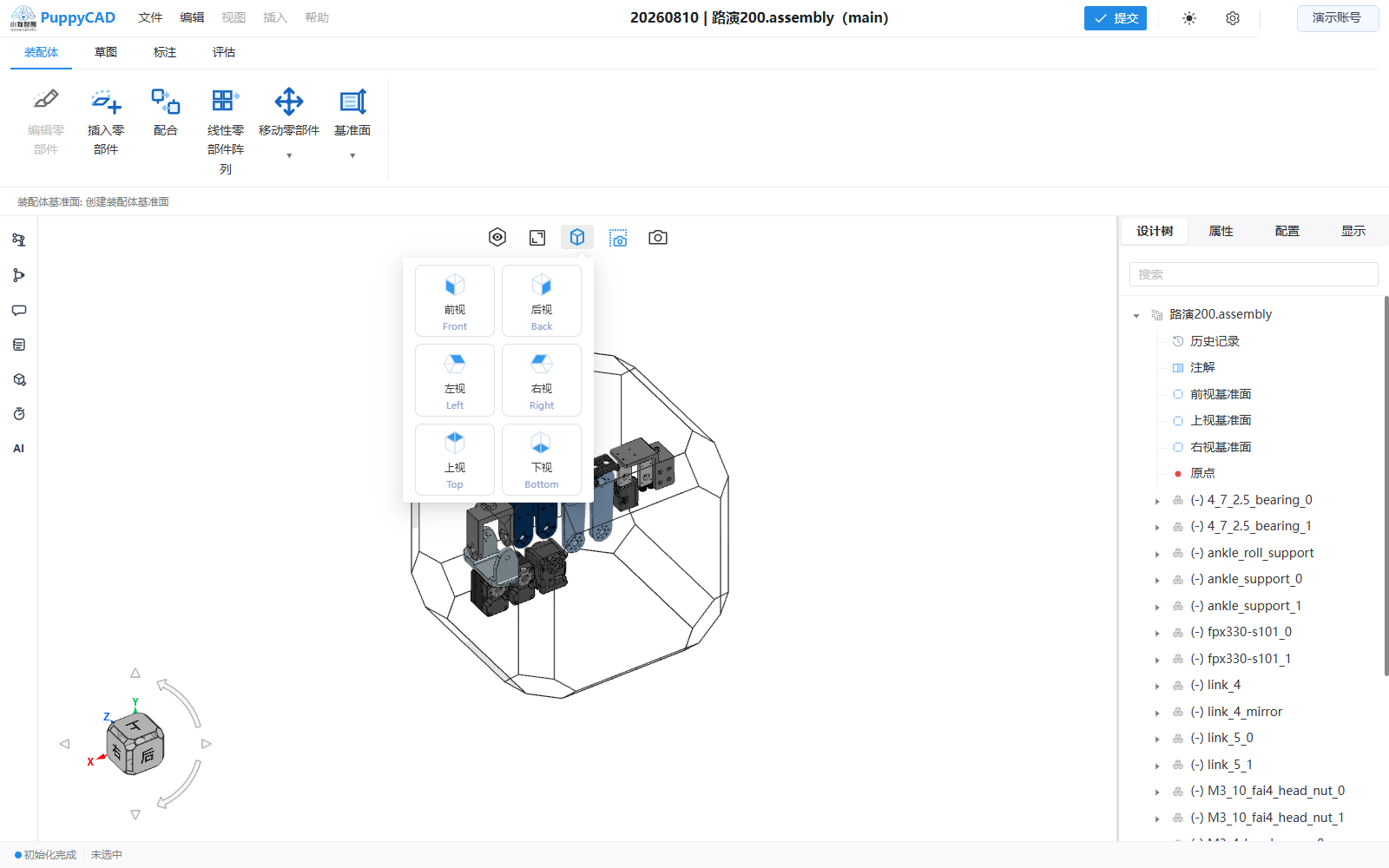
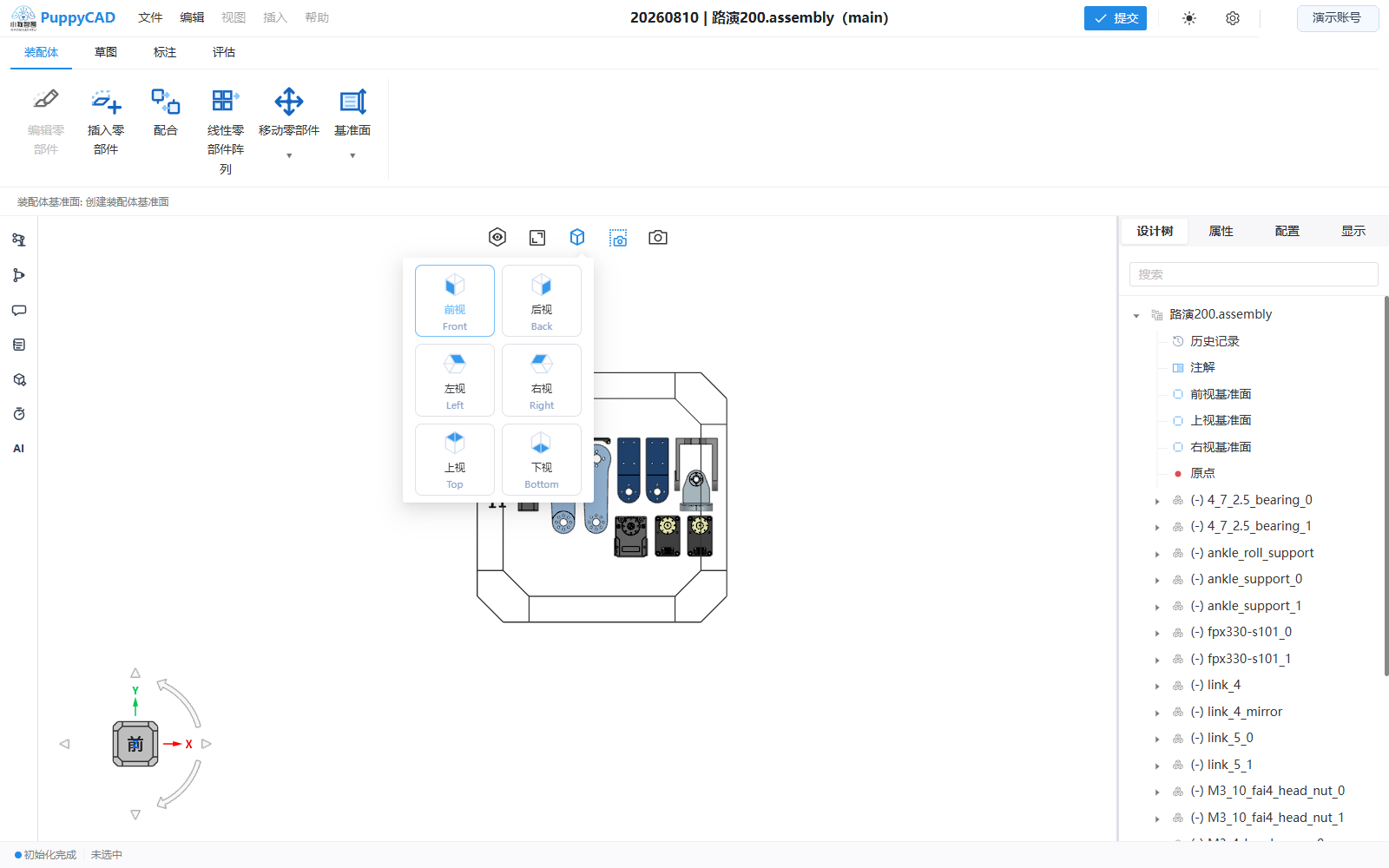
视图工具提供前、后、左、右、上、下六个标准方向。检查草图平面、拉伸方向、装配定位或对称关系时,优先使用标准方向,避免透视造成的视觉误判。
按 Space 可打开视图方向选择入口。选择方向后,模型几何不会改变。
正交与透视
- 正交投影:平行边在视图中保持平行,适合检查轮廓、对齐和工程几何关系。
- 透视投影:近大远小,更便于理解装配空间和实体深度。
切换投影只影响显示,不会修改草图、特征或导出模型。
适合窗口
按 F 或使用“适合窗口”命令,使当前可见模型进入视口范围。以下情况适合使用:
- 导入模型后没有看到几何体。
- 平移或缩放后模型离开视口。
- 隐藏或显示对象后需要重新居中。
- 装配体尺寸跨度较大,需要查看整体。
该命令按当前可见对象计算范围;被隐藏对象不会用于构图。
剖面视图
“剖面视图”位于视口顶部工具栏的“适合窗口”和“视图定向”之间。它使用标准基准面或平面实体面临时裁剪显示,适合检查孔、腔体和装配内部位置。剖面不会修改实体,也不会生成可用于建模的新剖切边。
完整操作和数据边界参见剖面视图。
显示样式
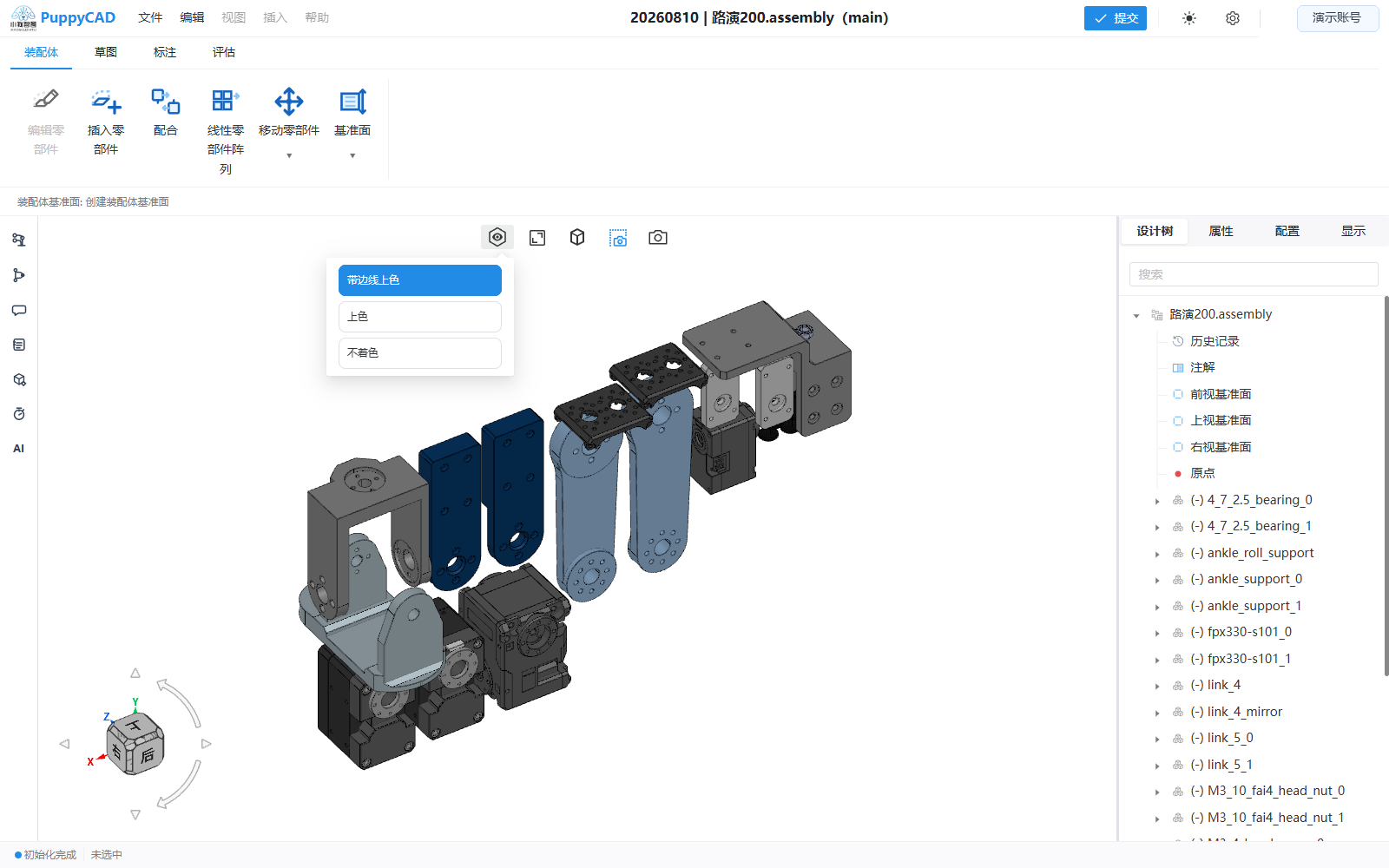
当前可切换三种显示样式:
| 显示样式 | 用途 |
|---|---|
| 带边线上色 | 同时查看实体表面和拓扑边界,适合大多数建模任务 |
| 上色 | 减少边线干扰,检查整体外观和装配空间 |
| 不着色 | 强调边线结构,便于观察被表面颜色遮盖的轮廓关系 |
显示样式不会改变导出几何。若某条边难以选择,可先切换到“带边线上色”或“不着色”,再调整方向和缩放。
导航后复核
完成视图调整后,先确认坐标方向、当前文档和选中对象,再继续命令。旋转视图不会改变特征方向;真正的方向仍由草图平面、参考几何体和属性面板参数决定。