外观
提交与版本历史
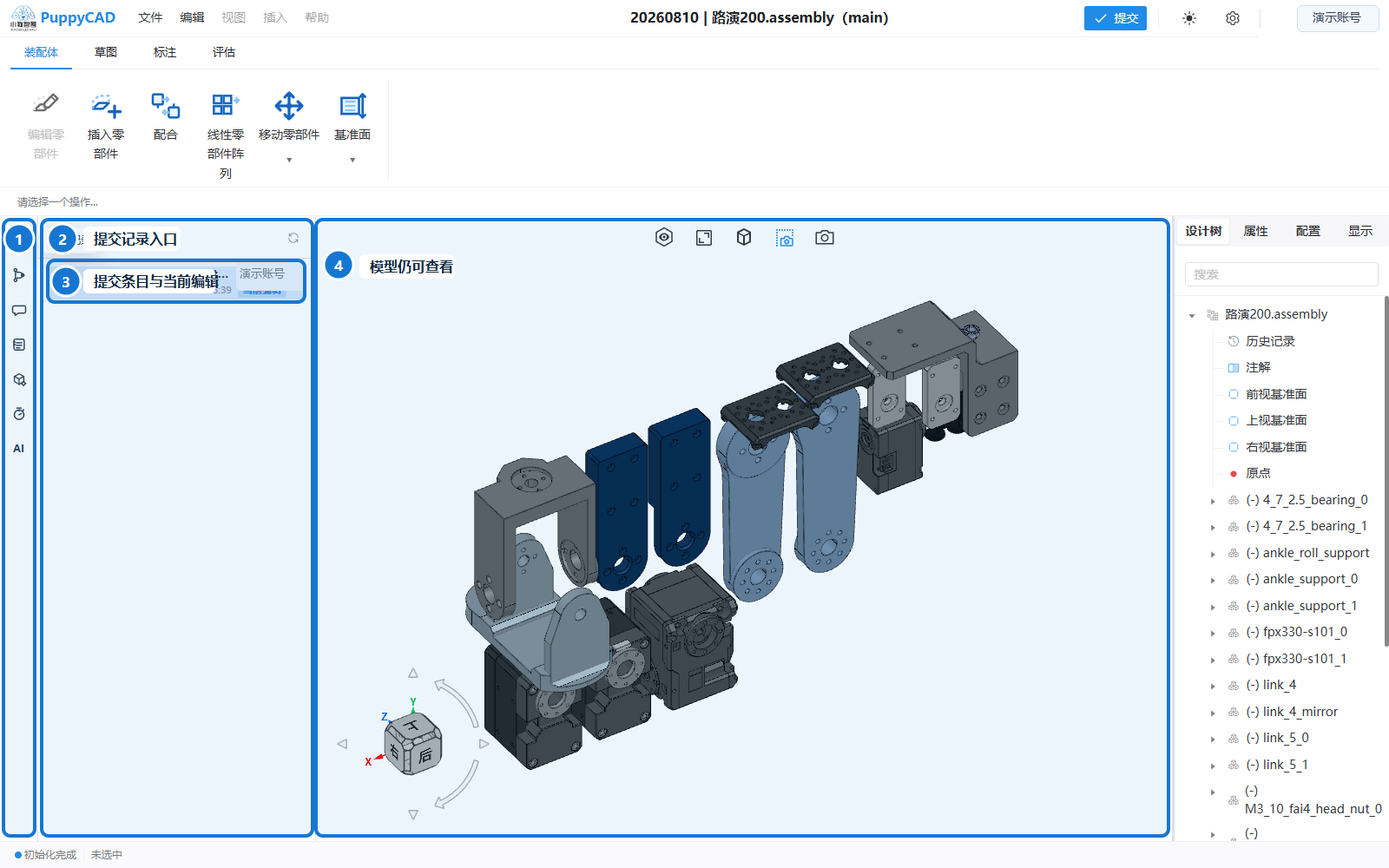
提交把当前工作区结果写入项目分支,形成可查询的版本记录。它与 Ctrl/Command + Z 的会话撤销历史不同:撤销用于当前页面内纠错,提交记录用于跨会话追溯、预览和交付。
提交当前工作区
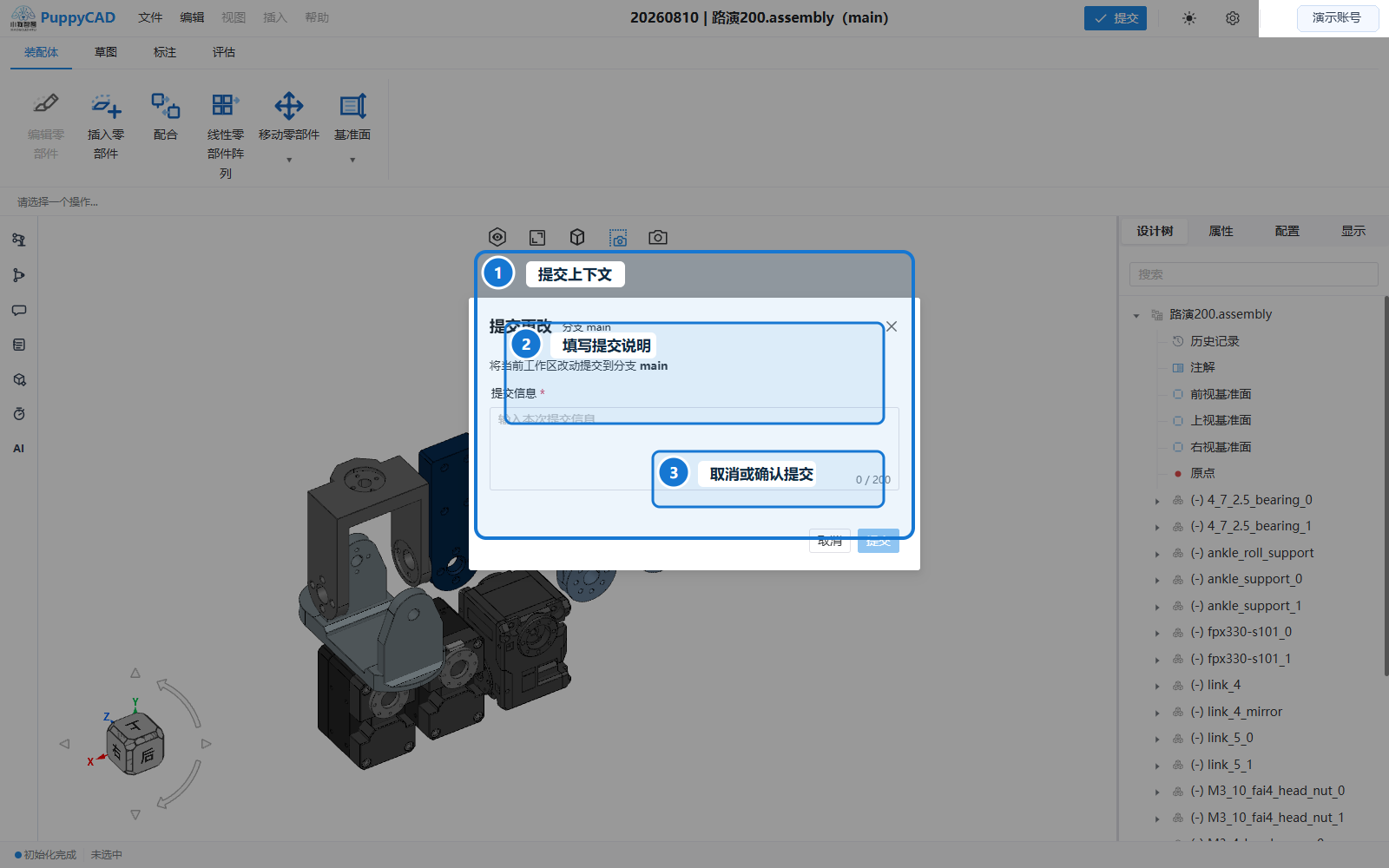
- 结束活动草图、特征、装配或测量命令。
- 检查设计树、视口和当前项目分支。
- 单击页面顶部“提交”。
- 在“提交更改”对话框中核对目标分支。
- 输入能说明本次结果的提交信息,最多 200 个字符。
- 单击“提交”,等待完成和项目重新加载。
推荐提交信息直接描述可验收结果,例如“完成支架拉伸与四边圆角”或“装配电机并添加同心、距离配合”。不要使用“改了一下”“最新版”等无法区分内容的文字。
提交过程中不要关闭页面、导入离线包或启动结构修改。如果系统提示“提交已成功,但重新加载项目失败”,先不要重复提交;重新打开项目并从提交记录确认结果是否已经存在。
查看提交记录
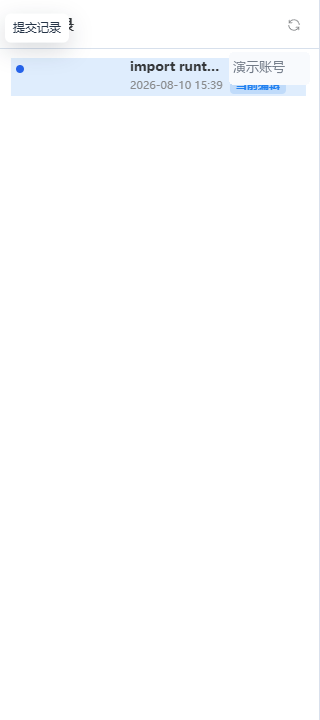
- 单击编辑器左侧的历史入口,打开“提交记录”。
- 查看每条记录的提交信息、作者和时间。
- 将指针移到记录上,查看分支、负责人和完整时间。
- 使用左上分支图理解记录之间的排列关系。
- 单击刷新按钮重新获取最新提交。
“当前编辑”表示当前工作区使用的提交基线;在历史预览中,“正在预览”表示视口当前显示的记录。两种状态不要混为一谈。
预览历史提交
单击一条非当前提交后,编辑器会加载对应模型并进入只读历史预览:
- 工具栏保留基本布局,但模型修改命令被阻止。
- 设计树和视口显示所选提交的内容。
- 可以导航、检查结构并切换其他提交。
- 不能在预览状态直接提交、撤销或修改模型。
切换提交前先结束当前命令。加载状态结束且目标记录显示“正在预览”后,再核对模型差异。
基于历史版本继续编辑
- 将指针移到目标历史记录上。
- 单击“基于此版本继续编辑”。
- 阅读警告:当前未提交修改可能丢失。
- 确认后等待历史模型加载并返回编辑态。
- 修改完成后重新提交,并核对提交目标分支。
这不是自动创建新分支
该操作把所选历史模型加载为当前可编辑内容。它不会仅凭按钮动作创建一条新的版本分支关系;最终版本归属以提交对话框显示的目标分支和提交成功结果为准。
若当前工作区还有需要保留的修改,应先提交;无法提交但需要留存时,可先导出 .puppy 离线包,再进入历史版本。
与撤销重做的边界
| 能力 | 撤销/重做 | 提交版本 |
|---|---|---|
| 作用范围 | 当前页面会话内已接入的模型操作 | 项目分支上的持久版本 |
| 页面刷新后 | 新会话从空撤销栈开始 | 仍可从提交记录查询 |
| 适合用途 | 快速纠正最近操作 | 评审、交付、追溯、跨会话恢复 |
| 是否含作者与提交信息 | 否 | 是 |
| 是否可只读预览 | 否 | 是 |
重要里程碑不要只依赖撤销栈;完成可验收阶段后及时提交。
推荐提交节奏
- 一个可独立验收的零件特征组完成后提交。
- 装配层级或关键配合稳定后提交。
- 大范围删除、版本切换或离线导入前提交。
- 对外交付 STEP、GLB 或
.puppy前提交并记录版本。 - 同一提交只包含一个清晰目的,便于历史比较和回退。
常见问题
| 现象 | 处理方式 |
|---|---|
| “提交”按钮不显示 | 当前可能是只读版本预览;返回编辑态 |
| 提交按钮不可确认 | 输入非空提交信息,并等待上一提交结束 |
| 提交记录为空 | 确认项目已完成加载并有提交;单击刷新 |
| 历史记录切换后不能编辑 | 这是预期只读状态;使用“基于此版本继续编辑” |
| 继续编辑警告未提交修改可能丢失 | 取消操作,先提交或导出离线包 |
| 版本加载失败 | 保留当前可见状态,重试目标记录;记录分支、提交信息和时间用于排障 |
对外评审只需查看时,可使用项目预览与版本预览,避免误进入可编辑工作区。