外观
椭圆、部分椭圆与抛物线
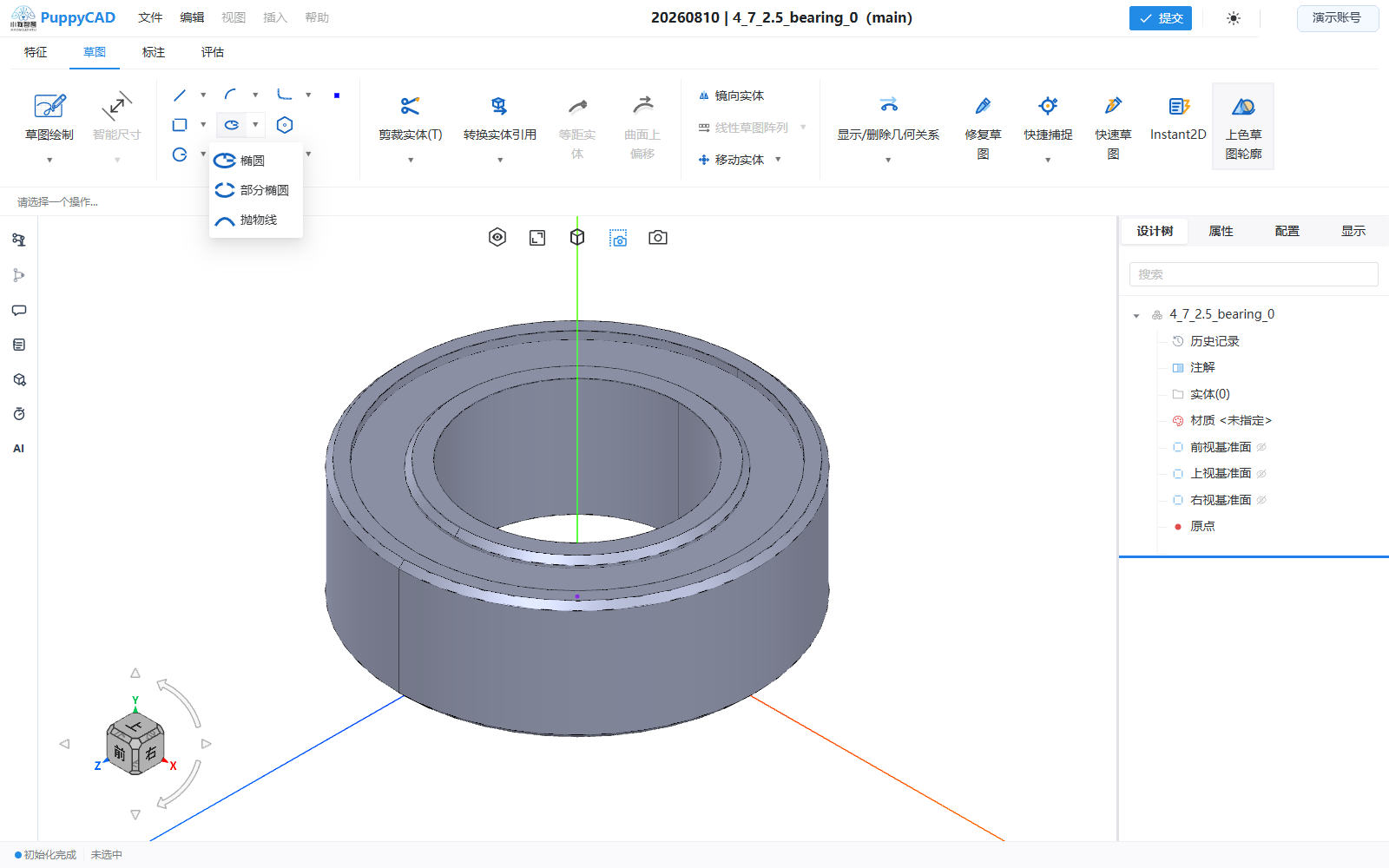
椭圆族工具用于非圆截面和开放二次曲线。与直线和圆相比,这些曲线需要更多控制点,落点顺序会直接影响长轴、短轴和曲线范围。
绘制完整椭圆
- 打开“椭圆”下拉菜单,选择“椭圆”。
- 单击中心点。
- 单击长轴端点,确定长轴方向和半长轴长度。
- 单击短轴参考点,确定短半轴长度。
第三点按其到长轴的垂直投影确定短轴。若需要轴对齐椭圆,可在第二点落下前使用水平/竖直或角度捕捉。
绘制部分椭圆
部分椭圆使用完整椭圆的基础形状,再限定起止范围:
- 选择“部分椭圆”。
- 单击中心点。
- 单击长轴端点。
- 通过指针位置确定短轴,并单击投影起点。
- 单击终点,确定椭圆弧范围。
起点和终点都位于同一基础椭圆上。最后两次落点的顺序和位置决定保留的曲线段。
绘制抛物线
- 选择“抛物线”。
- 按视口提示依次确定抛物线的基准形态和方向。
- 选择曲线起点与终点,限定实际保留的抛物线范围。
- 检查顶点、轴向和开放方向。
抛物线是开放曲线。要把它用于闭合特征轮廓,必须用其他实体连接其两端。
属性面板
选择椭圆族对象后,可使用以下区域:
- 椭圆类型:在支持的绘制类型之间选择。
- 现有几何关系 / 添加几何关系:检查和管理当前对象适用的关系。
- 作为构造线:将曲线用于辅助定位。
- 添加构造线:为支持的椭圆类型显示轴向辅助几何。
- 参数:按对象类型编辑中心、轴端点、半轴或抛物线控制参数。
直接编辑控制点时,应观察整条曲线和相邻端点,不要只检查当前拖动位置。
尺寸与定位建议
- 用中心坐标或中心与参考点的距离确定位置。
- 用长轴、短轴相关距离控制椭圆大小。
- 用基准轴角度控制椭圆方向。
- 对开放曲线的端点分别建立位置约束,避免轮廓在后续编辑中断开。
常见问题
椭圆长短轴交换或方向不对
第二次落点定义长轴方向,第三次落点定义短轴大小。撤销并按正确顺序重绘,或选择对象后修改对应参数。
部分椭圆保留了另一段
起点与终点的落点顺序决定曲线范围。撤回最后一步,在目标方向重新选择终点。
曲线参与特征时轮廓无效
确认开放曲线两端与相邻实体真实连接,没有自交、零长度段或重叠曲线,并使用“上色草图轮廓”检查区域。