外观
编辑与检查草图轮廓
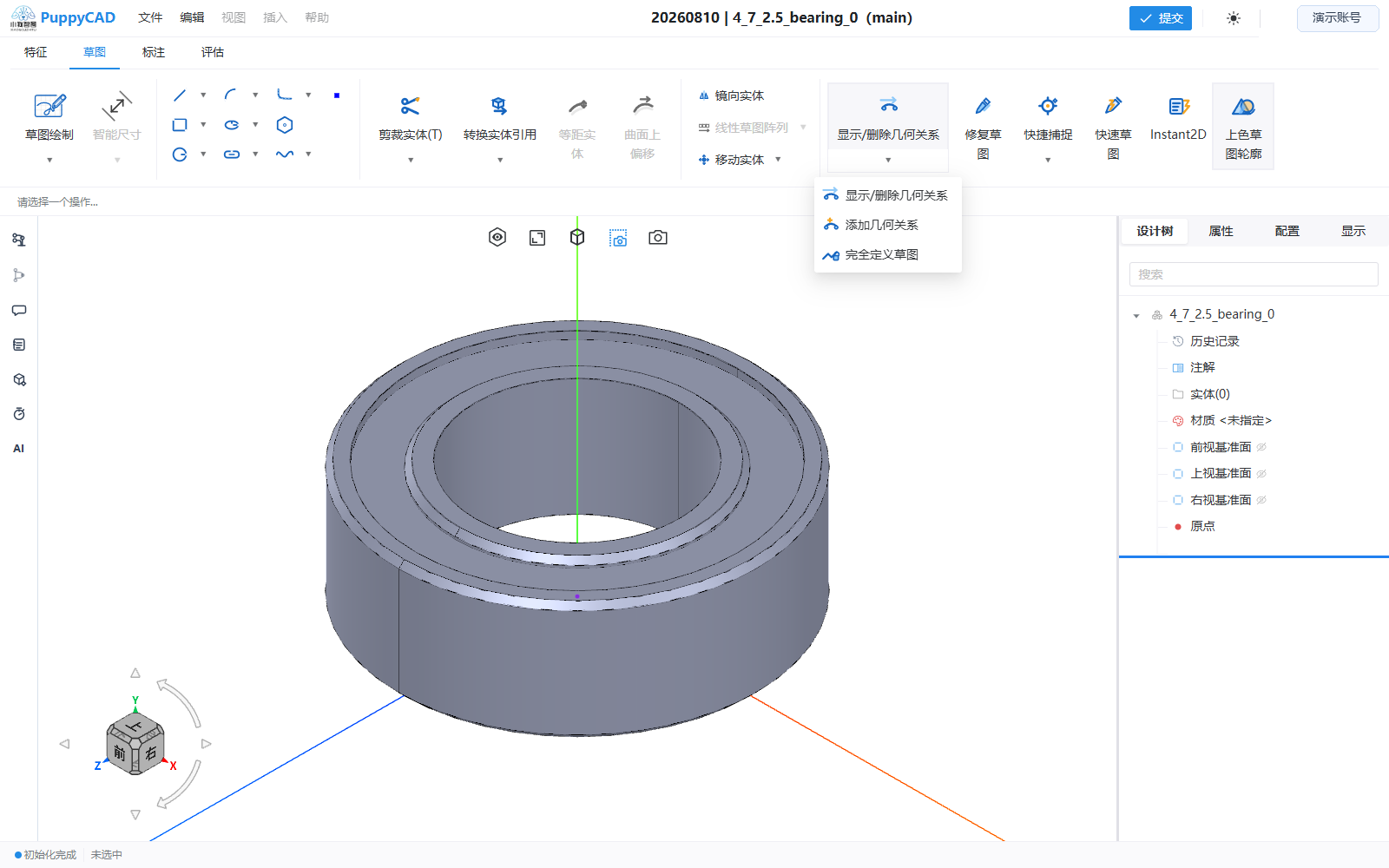
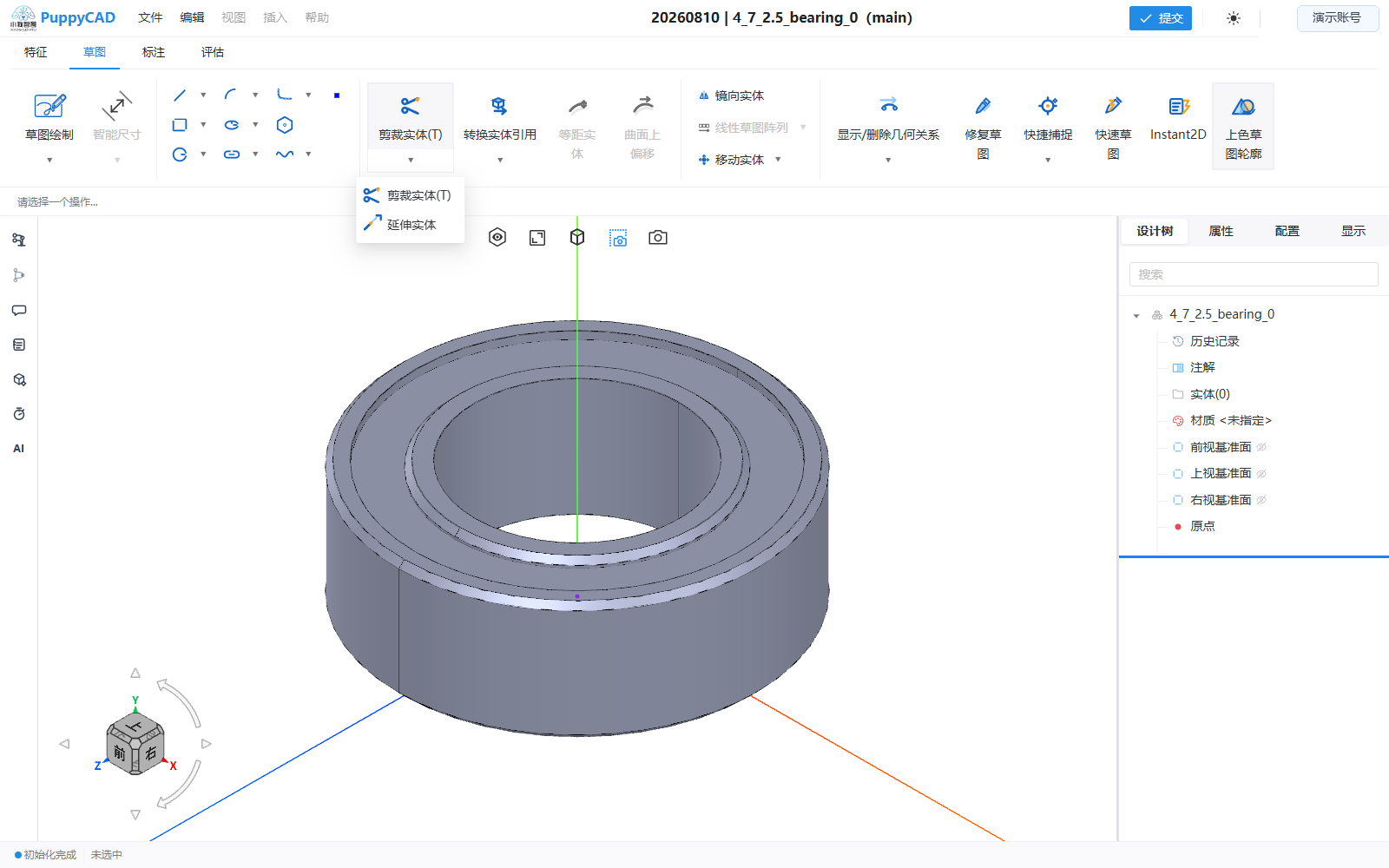
特征命令使用的是草图识别出的真实区域,而不是屏幕上“看起来像闭合”的线条。本页给出修改已有轮廓和确认区域有效性的通用方法。
上色草图轮廓
在草图工具栏启用“上色草图轮廓”,闭合且可用的普通几何区域会显示填充。该显示可用于判断:
- 外轮廓是否闭合。
- 内部轮廓是否形成孔区。
- 是否存在意外的重叠、小区域或分割。
- 转换、剪裁、圆角或变换后拓扑是否仍正确。
上色只改变草图显示,不修改几何。若某个区域未显示,应查找拓扑原因,而不是把显示开关当作修复手段。
与 SolidWorks 一致,“上色草图轮廓”是显示开关而不是绘制/编辑命令:绘制命令(如直线)进行中切换该开关不会打断当前绘制会话,当前绘制工具与按钮选中状态保持原样。
直接选择与编辑
- 退出当前绘制或编辑命令。
- 单击实体,或按
Ctrl/Command多选。 - 在属性面板修改可用的坐标、长度、角度、半径或构造状态。
- 检查相邻对象和完整轮廓的联动结果。
拖动控制点适合交互调整,但最终位置应由捕捉、尺寸和明确关系验证。对被下游特征引用的实体,优先修改现有对象,不要随意删除后重画。
删除草图对象
选择草图实体后按 Delete,或使用右键菜单删除。删除实体时,与其关联且不再有效的尺寸和关系会同步处理。
删除前检查:
- 是否选择了完整复合对象,还是只选择了其中一条边。
- 该实体是否是闭合轮廓的必要部分。
- 是否有零件特征、转换实体或尺寸引用它。
- 删除后是否可以通过撤销完整恢复。
修复断开的端点
- 放大疑似断点位置。
- 选择两侧实体,确认各自端点位置。
- 使用移动、剪裁到最近端、角点或重新绘制连接段,使端点真正共用。
- 观察端点捕捉提示和上色区域。
- 添加尺寸或关系稳定连接位置。
仅把两个端点拖到相同屏幕像素不一定形成稳定连接。应确认捕捉命中和后续拖动时的联动。
处理重叠与自交
- 重复绘制的同位置线段会产生多余边界,应选择并删除其中一条。
- 自交轮廓会把区域拆分成多个候选,可能不符合特征预期。
- 偏移距离过大、圆弧槽宽过大或样条回环都可能造成自交。
- 使用剪裁删除多余区段后,应重新检查尺寸和关系。
构造几何检查
构造几何不会形成普通实体区域。若边界缺失,选择目标实体并检查“作为构造线”状态。反过来,中心线或辅助圆误设为普通几何时,可能把轮廓切成额外区域。
特征创建前清单
- 目标外轮廓完整上色。
- 需要的孔区与岛区层级正确。
- 没有意外小区域、断点、重叠边或自交。
- 构造几何未参与普通轮廓。
- 关键尺寸和关系无悬空或冲突。
- 退出草图后,设计树没有异常状态。
仍无法生成特征时,参阅草图与特征排障。