外观
设计树与右键菜单
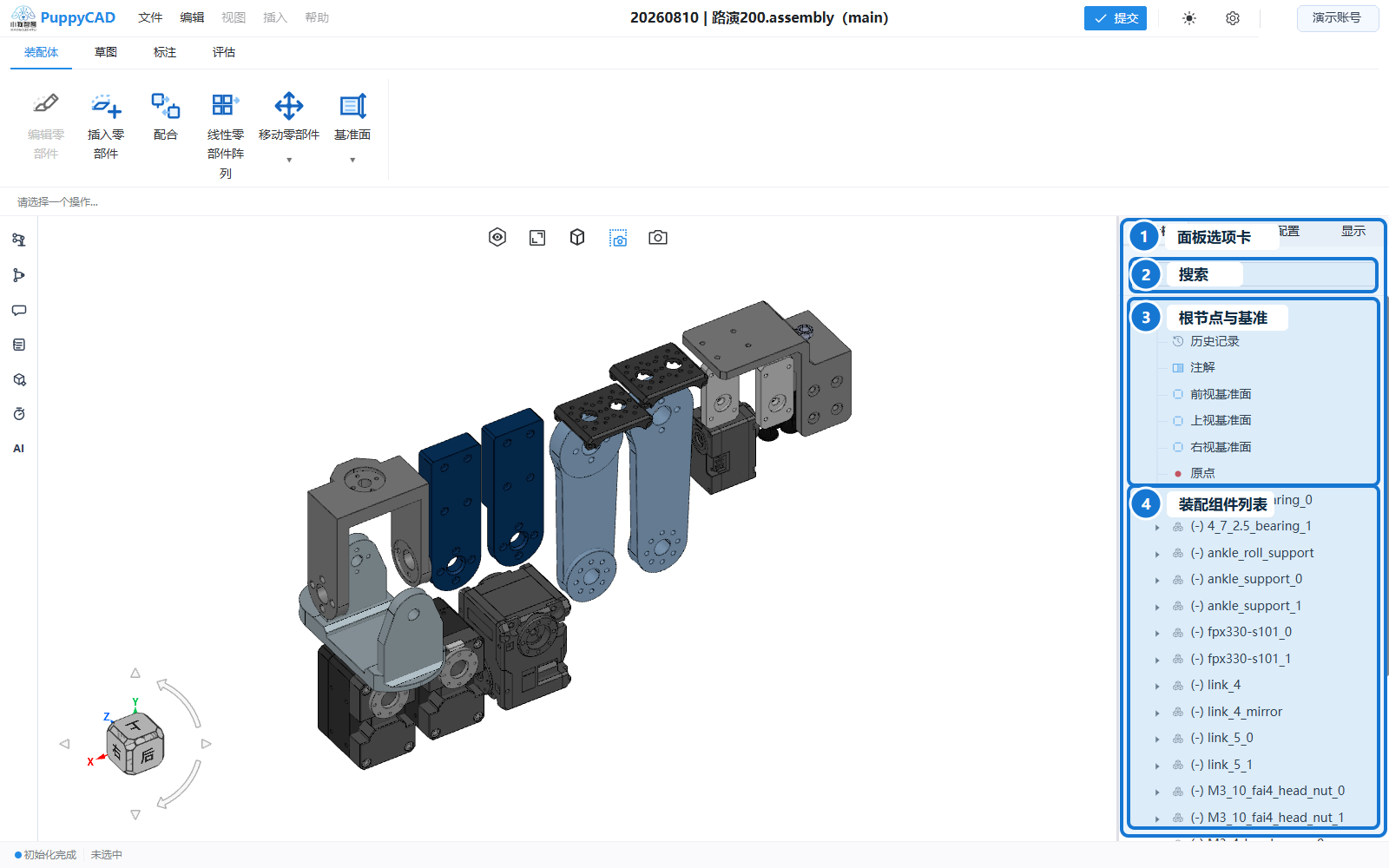
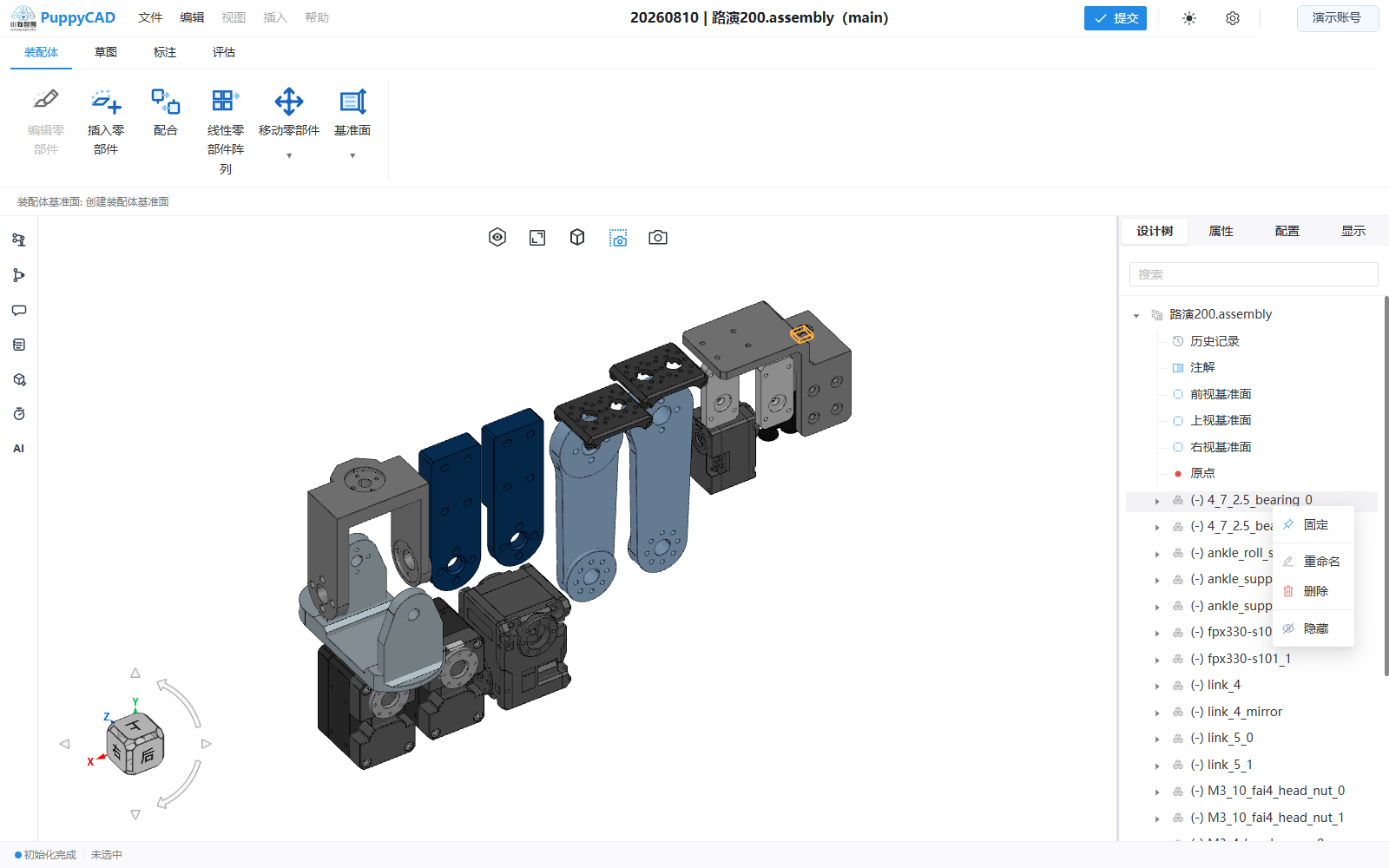
设计树按层级展示文档中的草图、特征、参考几何体、零部件和配合关系。它既是模型结构目录,也是选择被遮挡对象、进入编辑状态和管理对象状态的主要入口。
从设计树定位对象
- 展开目标节点所在的父级。
- 单击节点,使它与三维视口中的对象同步高亮。
- 检查节点图标、名称及当前显示状态。
- 双击或使用右键菜单进入支持的编辑操作。
设计树中的顺序表达模型的依赖和构建关系。删除、回退或编辑较早的特征,可能影响其后的特征;执行前应先确认下游对象。
常见右键操作
右键菜单会根据节点类型和当前模式动态变化,不会同时显示所有命令。
| 对象 | 常见操作 | 说明 |
|---|---|---|
| 草图或特征 | 编辑、显示/隐藏、删除 | 编辑时恢复该对象的参数;删除前应检查后续依赖 |
| 零部件 | 编辑零部件、显示/隐藏、固定/浮动、删除 | 固定状态会限制零部件的整体移动 |
| 配合 | 抑制/解除抑制、删除 | 抑制后保留定义但暂不参与装配约束 |
| 同心配合 | 锁定/解除锁定旋转 | 仅在该配合支持对应状态时显示 |
| 特征树位置 | 回退到此处、向前滚动或退出回退 | 用于检查或编辑特征历史中的某一阶段 |
是否可用以当前界面为准。例如只读预览会过滤会改变模型的右键命令,活动命令期间也可能暂时限制树操作。
编辑对象
- 退出尚未完成的其他命令。
- 在设计树中右键目标对象,选择“编辑”。
- 在属性面板修改参数或重新选择引用。
- 检查预览后确认。
- 检查依赖该对象的后续特征或装配关系。
如果编辑后出现引用失效,优先恢复原有参考对象或重新选择等价的稳定几何体,不要仅依靠视觉位置判断引用仍然有效。
显示与隐藏
显示/隐藏只改变可见性,不删除对象,也不等于抑制。隐藏对象仍可保留在设计结构中,并可能继续参与特征或装配引用。若要让配合暂不生效,应使用配合的“抑制”;若要移除对象,应使用“删除”。
固定与浮动
装配体中的固定零部件不能作为自由零部件整体拖动。需要重新定位时,可在零部件右键菜单中切换为浮动;完成基准零部件定位后,可将其固定以稳定装配基准。固定不是配合关系,不能替代零部件之间的设计约束。
删除前检查
- 确认选中的是目标节点,而不是同名或父级节点。
- 查看是否有后续特征、参考几何体、阵列或配合依赖它。
- 删除后检查设计树中的错误状态和视口结果。
- 若结果不符合预期,立即撤销,再先处理依赖关系。
装配体零部件的删除还会影响其关联配合与阵列,具体见删除零部件。