外观
插入零部件
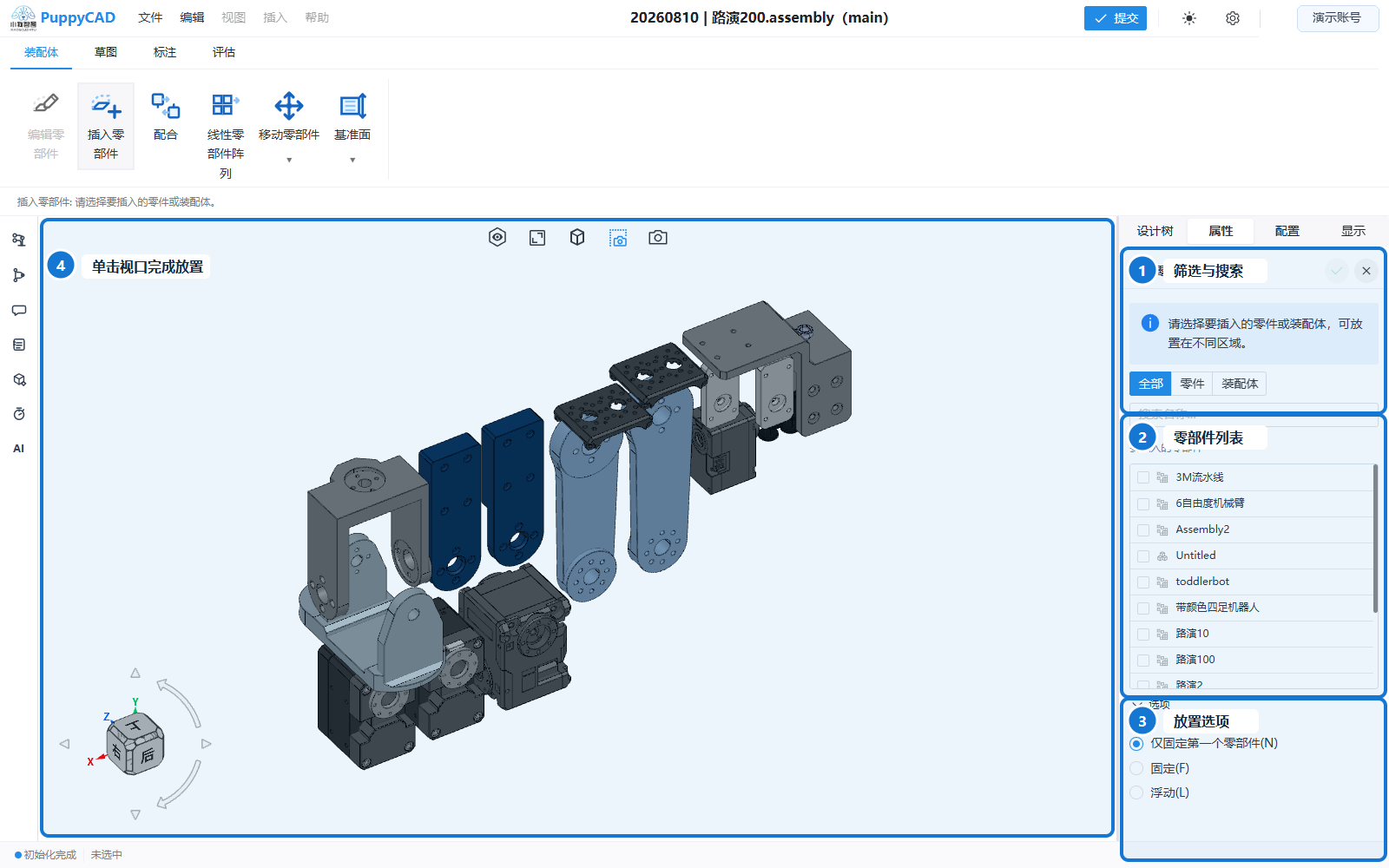
“插入零部件”用于把已有零件或装配体加入当前可编辑装配体。一次可以选择多个来源,系统按勾选顺序逐个加载和放置。
选择来源
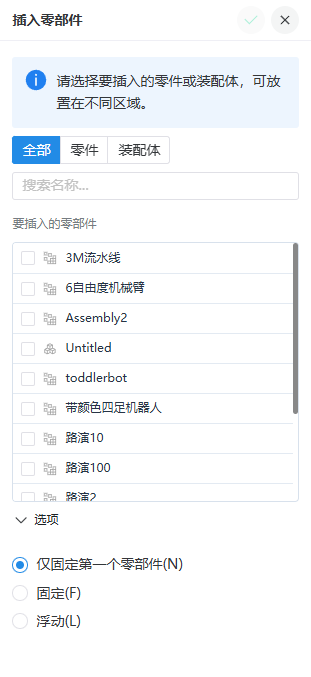
- 打开可编辑装配体,单击“插入零部件”。
- 使用“全部 / 零件 / 装配体”筛选候选。
- 在搜索框按名称过滤。
- 勾选一个或多个来源。
- 在“选项”中选择固定/浮动策略。
- 单击属性面板确认,进入视口放置。
候选列表滚动到底部会继续加载。若列表为空,先清除搜索条件并切回“全部”,再检查来源项目是否可访问。
多选与放置顺序
放置顺序按勾选先后确定,不按列表显示顺序重新排序。例如先勾选 A、再勾选 C、最后勾选 B,确认后按 A → C → B 放置。
取消勾选会把该项从队列移除;再次勾选时会追加到队列末尾。
固定/浮动策略
| 选项 | 行为 |
|---|---|
| 仅固定第一个零部件 | 当前装配体没有既有零部件时,固定本次首个插入项;否则保持浮动 |
| 固定 | 本次插入的零部件固定在确认位置 |
| 浮动 | 本次插入的零部件保持可移动状态 |
默认使用“仅固定第一个零部件”,便于建立装配基准。批量插入时应结合实际装配结构复核每个组件状态。
在视口放置
- 确认来源选择后,当前零部件会跟随鼠标。
- 移动到目标区域,左键单击确认位置。
- 队列中仍有来源时,系统自动进入下一项放置。
- 所有项放置完成后命令结束。
鼠标对应插入模型的可见包围盒中心,而不是来源模型内部原点。经过已有模型的点、边、面或可用表面时,系统会尝试使用装配几何吸附;未命中时使用当前视平面位置。
放置过程不会主动缩放、旋转或重新聚焦视角。开始命令前先把目标装配区域调整到合适视图。
加载与取消
批量插入会显示当前进度。单个来源首次加载失败时会自动重试一次;再次失败会跳过该项并继续队列。
在当前放置阶段使用右键可取消尚未提交的插入并结束命令。已经放置确认的前序零部件不会被自动撤销;如需移除,应使用撤销或删除零部件。
放置后检查
- 设计树中出现新增零部件或子装配体。
- 层级和实例名称符合预期。
- 固定/浮动状态正确。
- 组件位置没有因视图误判而偏离。
- 来源加载完整,表面和边界可正常选择。
插入只完成初始位置。最终装配关系应通过标准配合定义。