外观
距离与角度配合
距离和角度配合用数值控制两个组件之间的线性或方向关系。它们适合在基础重合、同心或方向配合之后补充剩余自由度。
距离配合
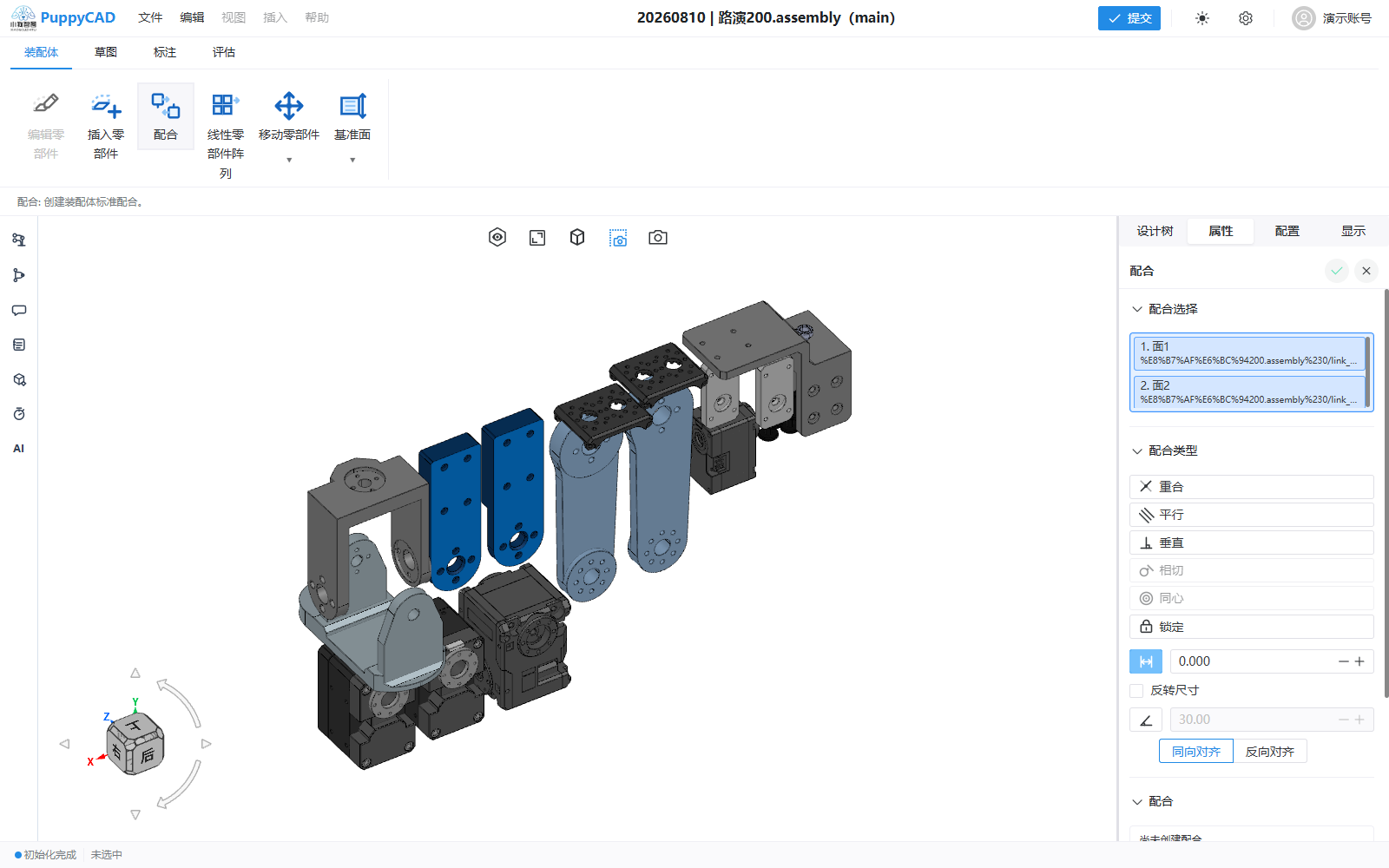
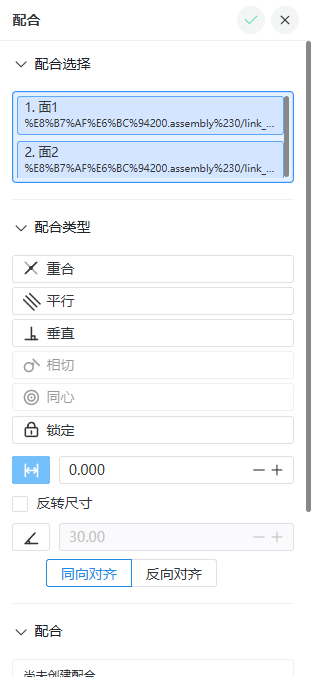
- 选择两个兼容实体。
- 选择“距离”。
- 检查系统读取的当前距离默认值。
- 输入目标距离,单位为毫米。
- 对圆形实体选择适用的距离模式。
- 需要另一侧解时启用“反转尺寸”。
- 检查预览并确认。
圆形实体的距离模式
当选择包含圆柱、圆弧或其他具有半径语义的实体时,面板可分别显示第一、第二实体的距离模式:
| 模式 | 含义 |
|---|---|
| 中心到中心 | 按轴线或圆心之间的中心距离计算 |
| 最小距离 | 按两个几何边界之间的最短距离计算 |
| 最大距离 | 按当前几何支持的最大边界距离计算 |
每个圆形实体可以独立选择模式。并非所有组合都支持“最大距离”;不可用选项会被禁用。当前流程不提供自定义距离模式。
反转尺寸
距离往往存在目标对象两侧的镜像解。“反转尺寸”切换创建侧并保留有符号分支。拖动或重求解后,系统会尝试保持确认时的侧别。
角度配合
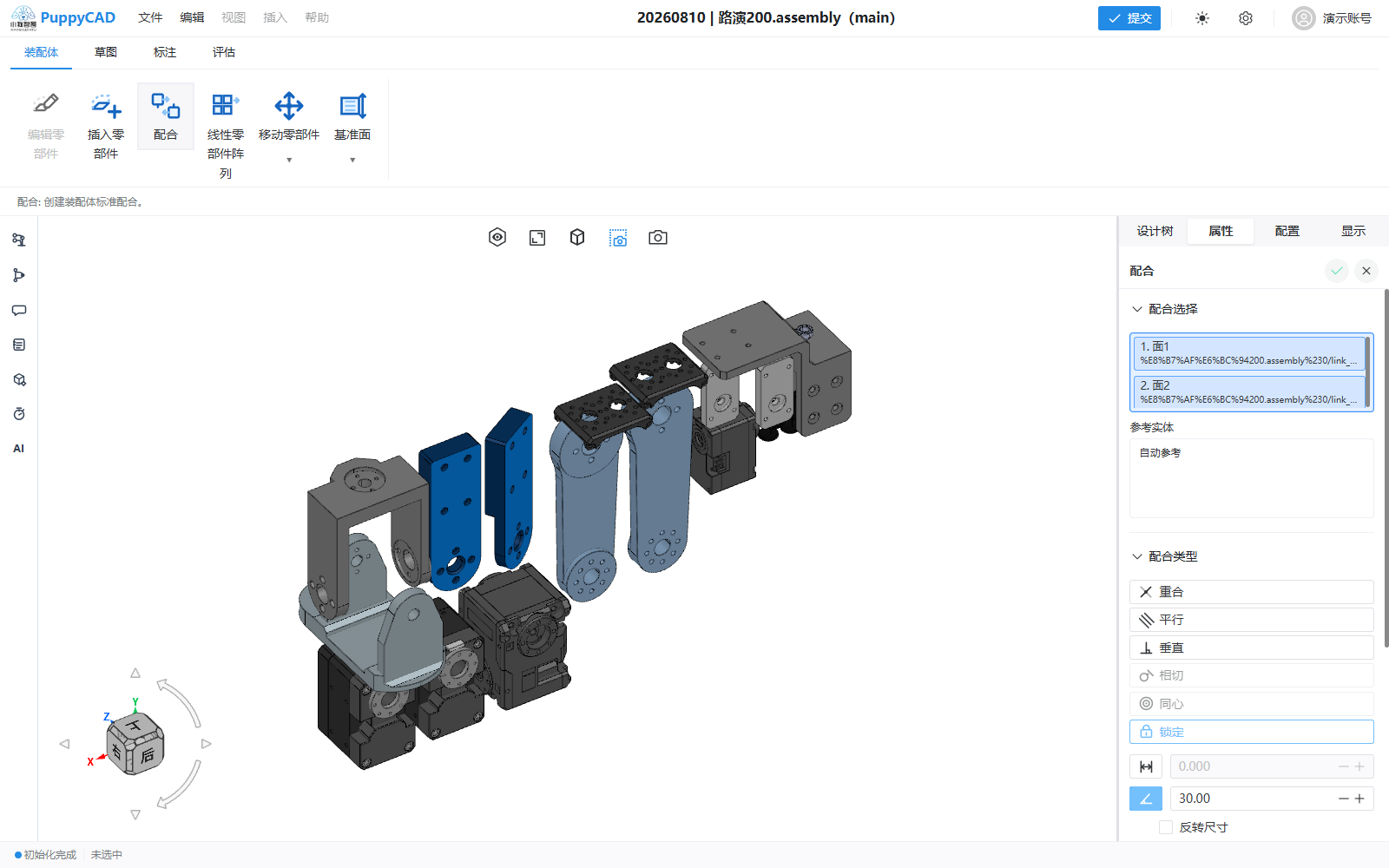
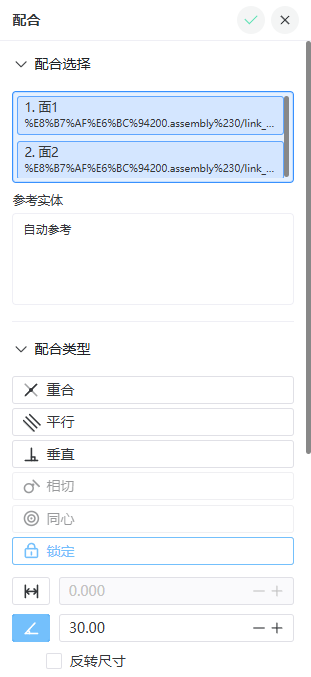
- 选择两个能提供方向的面、直线、边、轴或支持解析几何。
- 选择“角度”。
- 输入角度值,单位为度。
- 检查自动参考;需要稳定有符号方向时,激活“参考实体”并选择显式参考。
- 按需要切换“反转尺寸”和对齐方式。
- 确认创建。
参考实体用于决定角度测量的有符号方向和分支。没有显式参考时系统使用自动参考轴;复杂翻转场景优先指定稳定参考。
使用顺序
控制轴向间距
先用同心配合对齐轴线,再用端面间距离控制轴向位置。若要求端面直接接触,使用重合而不是距离 0 的冗余表达。
控制倾斜机构
先用铰链所需同心关系定义转轴,再用角度配合控制两参考面之间的开合角。需要自由转动时,应抑制或删除角度配合。
避免冲突
- 已有重合配合控制同一方向时,不要再添加不相容的非零距离。
- 已有平行或垂直配合时,角度 0° 或 90° 可能重复控制同一自由度。
- 两个不同距离配合不要同时控制同一位置分量。
- 参数修改后立即查看配合状态和组件姿态。
编辑和翻转
从设计树编辑已有距离或角度配合,可恢复参与实体、数值、距离模式、参考实体和分支。修改数值前记录当前姿态;组件突然跳到另一侧时,检查“反转尺寸”、对齐和参考实体。