外观
项目预览与版本预览
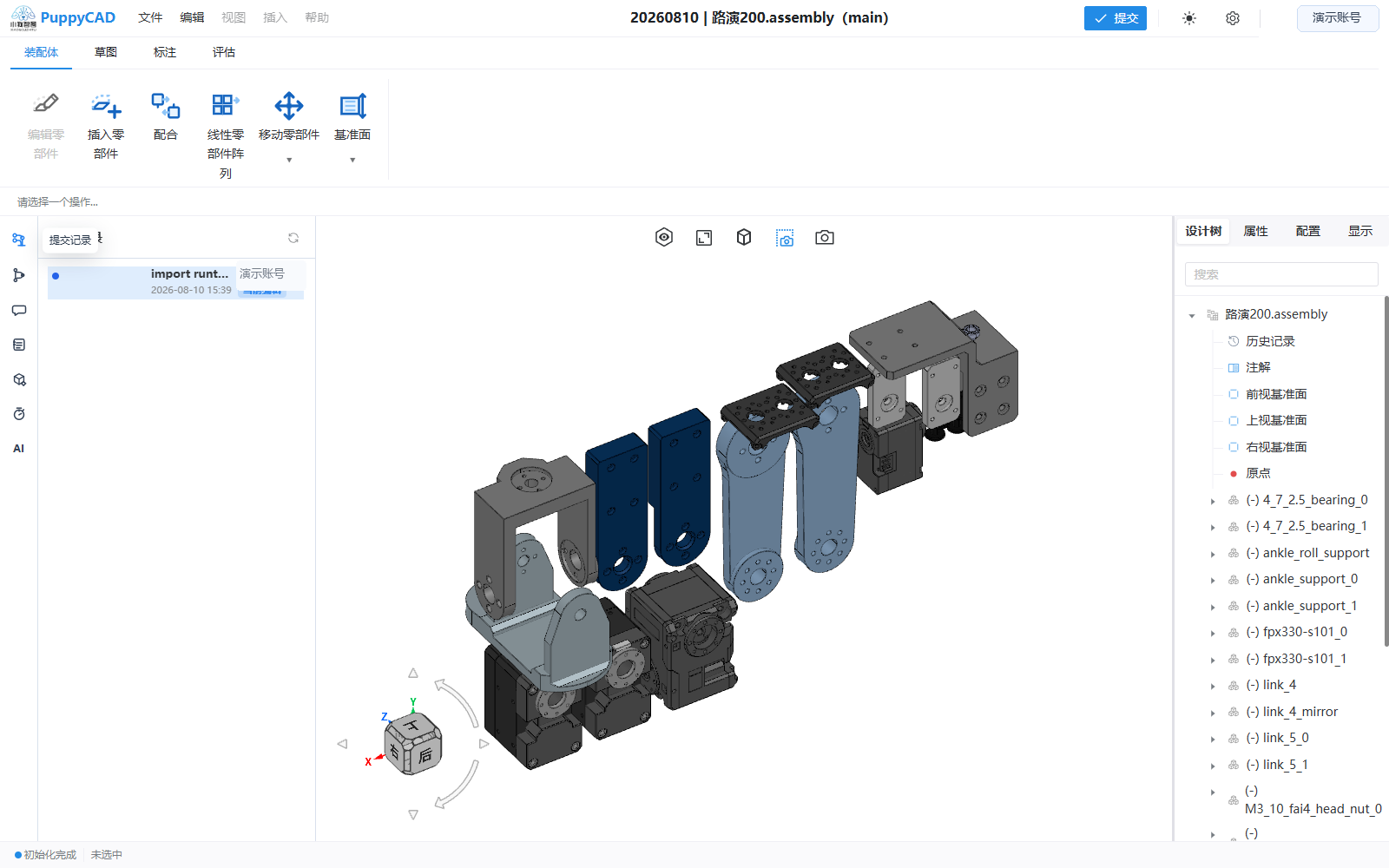
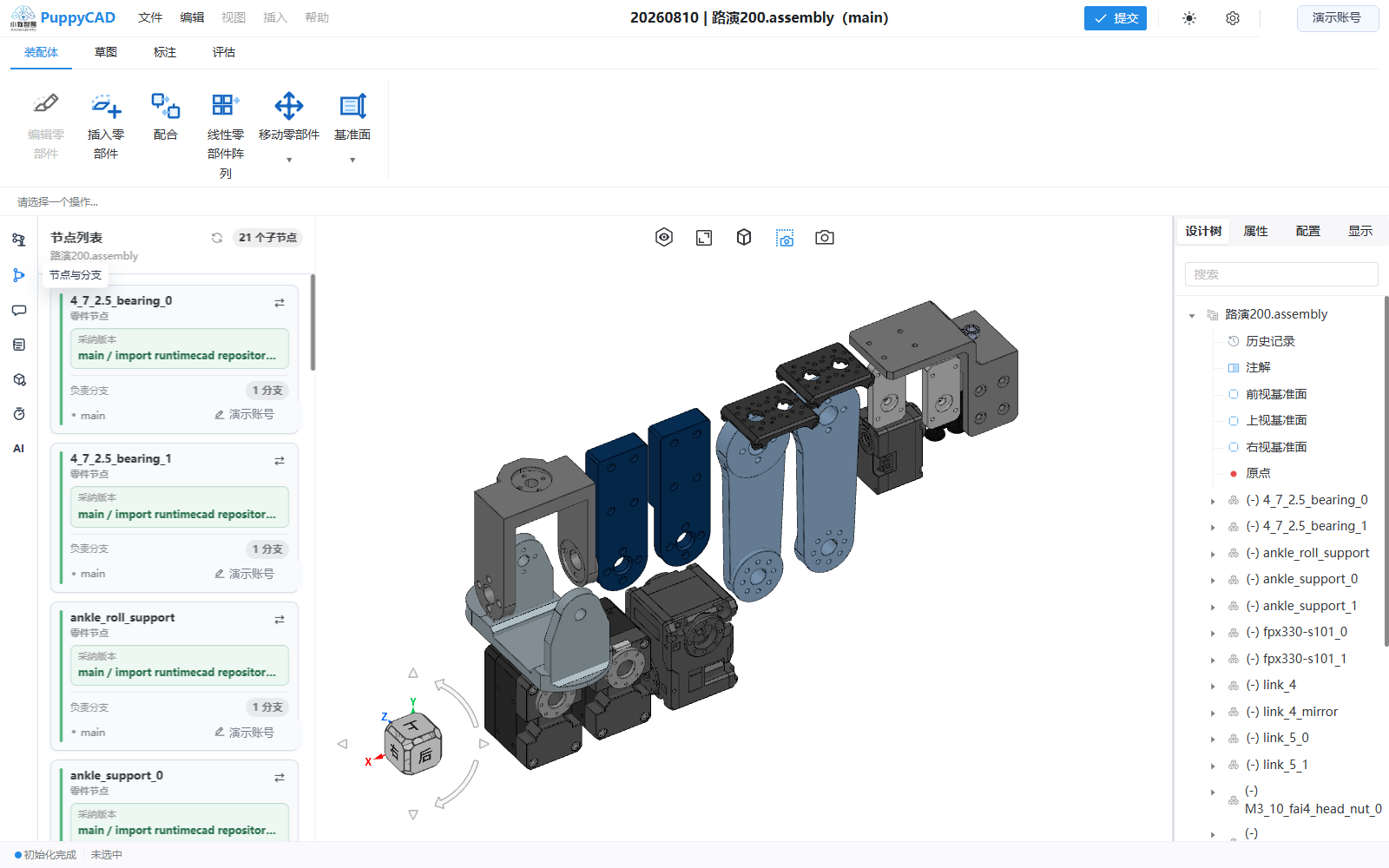
PuppyCAD 提供两类只读查看入口:项目预览用于查看已发布结果,版本预览用于比较项目提交记录。两者都允许观察模型,但都不能修改 CAD 主状态。
两类预览的区别
| 入口 | 查看对象 | 主要界面 | 适用场景 |
|---|---|---|---|
| 项目预览 | 项目当前已发布版本 | 项目名称、已发布版本号、只读视口、重置视图、网格开关 | 给评审人员查看已发布结果 |
| 版本预览 | 项目提交版本列表中的指定版本 | 版本列表、分支/作者/时间、采纳版本标记、设计树、视口导航 | 对比提交、定位历史状态、确认采纳版本 |
| 编辑器内历史预览 | 从编辑器“提交记录”选择的历史提交 | 提交图、当前编辑/正在预览状态、只读编辑器视图 | 编辑前回看历史,或选择“基于此版本继续编辑” |
所有预览入口都需要有效登录状态和对应项目访问权限。
使用项目预览
- 从项目入口打开“项目预览”。
- 核对顶部项目名称和“已发布版本”。
- 使用鼠标旋转、平移和缩放模型。
- 单击“重置视图”恢复整体观察范围。
- 按需要打开或关闭网格。
- 需要修改时单击“编辑此项目”,返回编辑器。
项目尚未发布时,页面会显示“此项目尚未发布”,不会用当前未提交或未发布工作区内容代替发布结果。
使用版本预览
- 打开项目的“版本预览”。
- 在左侧版本历史中查看标题、分支、负责人和提交时间。
- 单击一条版本记录,等待模型加载完成。
- 核对选中状态;带“采纳版本”标记的记录表示项目当前采用的版本。
- 使用右侧设计树和中央视口检查结构、零件和几何状态。
- 切换另一版本,按同一观察方向比较差异。
切换过程中会显示加载状态。应等当前版本完整加载后再判断差异;连续快速选择时,以最后一次完成并高亮的记录为准。
只读状态的行为
预览模式会禁用或拦截会改变模型的操作,包括:
- 草图绘制和草图编辑。
- 新建、编辑、删除或抑制特征。
- 插入、移动、旋转、删除零部件和创建配合。
- 撤销、重做、复制粘贴和提交。
视图旋转、缩放、平移、标准方向、显示样式以及只读设计树检查仍可使用。界面中即使保留了命令布局,也不代表该命令能在只读状态执行。
历史版本包含已保存剖面定义时,“剖面视图”按钮只开关该定义的显示,不进入属性面板,也不会清除定义。没有已保存剖面定义时,只读预览不能新建剖面。修改剖切面、反向、偏移、角度、颜色或盖面开关必须回到可编辑项目。
可靠比较方法
- 两个版本都使用同一标准方向和投影方式。
- 先用“适合窗口”统一构图,再检查局部区域。
- 比较包含剖面定义的版本时,先统一剖面显示开关,再判断内部结构差异。
- 从设计树对照节点名称、数量和层级,不只比较屏幕外观。
- 记录版本标题、分支、作者和时间,避免把相邻提交混淆。
- 对需要精确数值的差异,返回可编辑项目后使用测量,不用截图像素估算。
无法预览时
| 现象 | 处理方式 |
|---|---|
| 项目预览显示未发布 | 返回编辑器完成预期版本的发布流程,再重新打开预览 |
| 版本列表为空 | 刷新记录;确认项目已有提交且当前账号有访问权限 |
| 切换版本后加载失败 | 保留当前可见版本,重新选择目标;仍失败时记录版本标题和时间反馈管理员 |
| 自动跳转到认证错误页 | 重新登录并确认项目权限,再从项目入口打开预览 |
| 需要修改历史版本 | 在编辑器历史面板使用“基于此版本继续编辑”,并先处理当前未提交修改 |
关于提交、只读回看和继续编辑的完整流程,参见提交与版本历史。